Escolha quem participa de um experimento
Por padrão, um experimento A/B inclui todo mundo: cada nova conversa entra sozinha e recebe o controle ou a variante de forma aleatória. A etapa opcional Público do assistente de configuração muda isso. Você pode testar a variante no seu próprio celular antes de qualquer outra pessoa, rodar o experimento só para uma cidade ou uma lista de clientes, ou manter todas as conversas do mesmo cliente na mesma versão.
A maioria dos experimentos não precisa de nada disso. Pule a etapa e todo mundo participa.
Como funcionam as regras de público
A etapa Público tem três configurações. O Docana verifica cada uma nesta ordem para toda nova conversa:
- Agrupar por campo do contexto decide o que é atribuído. Desligado, cada conversa é atribuída individualmente. Ligado, todas as conversas que compartilham um valor, como o mesmo ID de cliente, caem na mesma versão e são medidas como um único grupo.
- Elegibilidade do público decide quem entra. As conversas que correspondem entram no experimento. As demais recebem a versão publicada e ficam fora dos resultados.
- Regras de direcionamento mandam as conversas que correspondem direto para o controle ou para a variante. As regras são verificadas em ordem e a primeira correspondência vence. Conversas direcionadas pulam a divisão aleatória, então nunca entram na comparação. É isso que as torna seguras para testes.
A elegibilidade e as regras de direcionamento exigem o agrupamento ligado. Uma regra de direcionamento fixa um grupo inteiro em um braço, então o Docana precisa saber o que é um grupo.
As regras ficam congeladas quando o experimento começa. Para mudá-las, pare o experimento e inicie um novo. A página de resultado do experimento mostra as regras exatas em Configurações.
Quais campos você pode usar
Uma regra compara um campo com uma lista de valores. As correspondências são exatas e diferenciam maiúsculas de minúsculas, então Recife não corresponde a recife. Os campos que uma conversa tem dependem de como as mensagens dela chegam ao Docana:
| Campo | De onde vem | Disponível para |
|---|---|---|
| ID do usuário | O usuário do Docana que enviou a mensagem | Todas as conversas |
| Telefone do WhatsApp | O número de quem enviou, verificado pela Meta ou pela Twilio | Números de WhatsApp conectados diretamente ao Docana |
| ID de usuário do WhatsApp | O ID que o WhatsApp envia quando um contato esconde o número atrás de um nome de usuário | Números de WhatsApp conectados diretamente ao Docana |
| Campo do contexto | Qualquer valor no objeto context que seu servidor envia, como customer.plan ou company.city | Execuções que seu servidor inicia pela API de agentes com uma API key, ou mensagens de WhatsApp que ele encaminha pelo proxy do WhatsApp |
O Docana só confia em valores que uma pessoa não consegue forjar. Um navegador, o widget de chat ou uma mensagem de WhatsApp não podem escolher o próprio contexto, então regras de contexto nunca correspondem a eles. Seu servidor pode: pela API de agentes com uma API key, ou pelo proxy do WhatsApp, que só um administrador da aplicação pode chamar.
Se um CRM encaminha mensagens de WhatsApp para o Docana pelo endpoint do proxy do WhatsApp (/api/plugins/whatsapp/proxy/agent/...), o context que ele envia pode corresponder a regras de contexto, seja chamando o proxy com uma API key ou com um token.
O Docana não verifica o número de quem enviou no proxy, então regras de Telefone do WhatsApp não correspondem a essas conversas. Envie o número no contexto, por exemplo como user.phone, e use-o como campo do contexto.
O agrupamento é diferente das regras. Ele lê o campo do contexto mesmo quando o valor não é confiável, porque um valor forjado só muda em qual grupo a conversa cai. Ele não consegue escolher a versão.
Tutorial: teste a variante no seu próprio celular
Antes que clientes reais vejam uma variante, mande só as suas próprias conversas para ela. Elas pulam a divisão aleatória, então seus testes nunca afetam os resultados.
Você precisa de um agente em funcionamento com uma variante candidata, e de conversas que levem seu número de telefone no contexto, por exemplo como user.phone.
-
Na aba Experimentos do agente, escolha Iniciar experimento, selecione a variante e defina uma fatia baixa do tráfego, como
1%. -
Na etapa Público, escolha Personalizar e ligue Agrupar por campo do contexto. Informe o campo que identifica um cliente ou um atendimento, como
customere depoisid.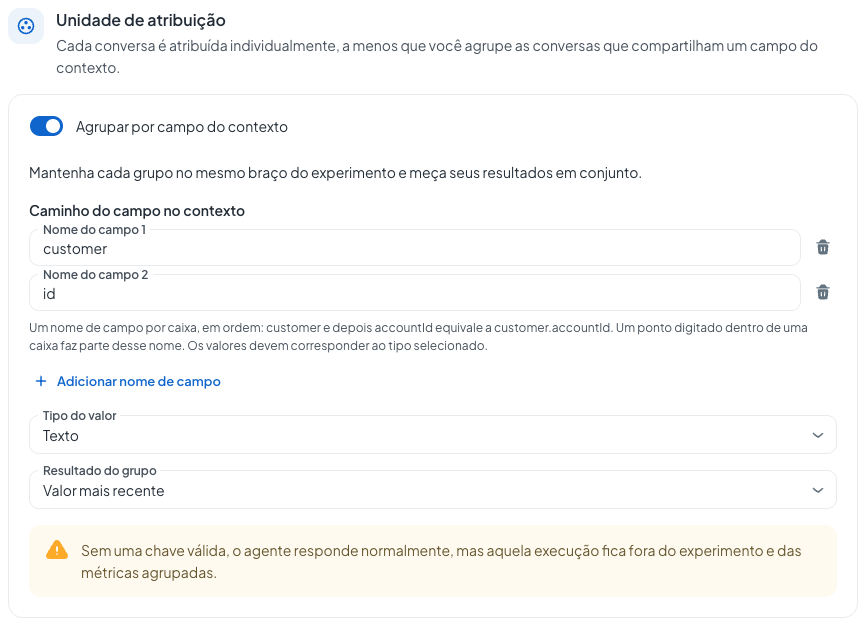
Todas as conversas com o mesmo customer.idcaem na mesma versão e contam como um grupo só. -
Ligue Regras de direcionamento. Na primeira linha, escolha Campo do contexto, informe
user.phoneem Caminho do campo, cole seu número em Valores exatamente como seu sistema o envia e deixe Enviar para em Variante.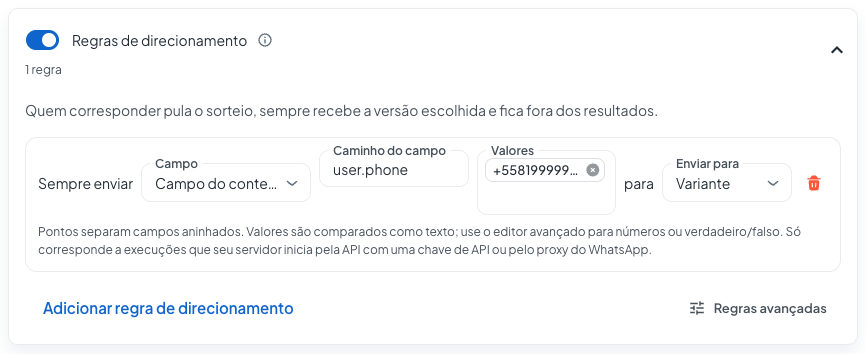
Uma regra: conversas em que user.phoneé o seu número sempre recebem a variante. -
Em Testar um usuário, cole em Contexto (JSON) o contexto que seu servidor envia para você, como
{"user": {"phone": "+5581999990000"}}. O Docana deve responder Direcionado para Variante pela regra 1. Depois termine o assistente e inicie.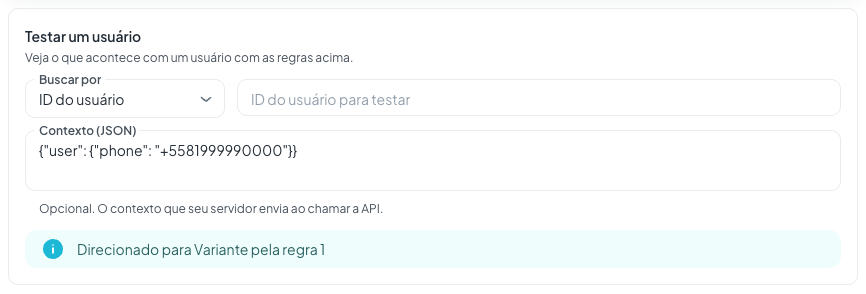
Confira a regra antes de iniciar: o contexto colado vai para a variante pela regra 1.
Para testar com mais pessoas, adicione os números delas na mesma linha. Para manter alguém na versão publicada durante o teste, adicione uma segunda regra que mande o número dessa pessoa para Controle.
Se o seu número de WhatsApp está conectado diretamente ao Docana, use o campo Telefone do WhatsApp em vez de um campo do contexto. Escreva os números no formato E.164, com + e o código do país.
Tutorial: rode o experimento só para uma cidade
Teste uma mudança em uma região antes de liberar para todo mundo. Os clientes daquela cidade entram no experimento e recebem o controle ou a variante de forma aleatória. Todos os outros continuam na versão publicada.
- Inicie um experimento e defina a fatia do tráfego que você quer dentro daquela cidade, como
50%. - Na etapa Público, escolha Personalizar, ligue Agrupar por campo do contexto e informe o campo que identifica um cliente.
- Ligue Elegibilidade do público. Na linha Permitir, escolha Campo do contexto, informe
companye depoiscity, e digiteRecifeem Valores. - Em Testar um usuário, cole um contexto com
"city": "Recife"e outro com uma cidade diferente, e confira que só o primeiro entra.
Os valores precisam ser exatamente iguais. Se o seu sistema envia tanto Recife quanto RECIFE, adicione os dois.
O mesmo padrão funciona para qualquer lista que você já mantém no seu sistema. Cole uma lista de CNPJs em uma linha company.cnpj para rodar o experimento só para essas empresas. Cole IDs de clientes em uma linha customer.id para um grupo beta escolhido a dedo.
Tutorial: meça por atendimento, não por conversa
Algumas métricas só fazem sentido por cliente ou por atendimento. A taxa de transferência é uma delas: se um único atendimento passa por várias conversas, você quer o atendimento inteiro em uma versão só e contado uma vez.
- Na etapa Público, escolha Personalizar e ligue Agrupar por campo do contexto.
- Informe o campo que identifica um atendimento ou um cliente, como
chatAttendanceIdoucustomere depoisid. Escolha o tipo do campo, normalmente Texto. - Deixe a elegibilidade e o direcionamento desligados se todo mundo deve participar, e termine o assistente.
A partir daí, a primeira conversa de um atendimento escolhe a versão e todas as conversas seguintes daquele atendimento a seguem. A página de resultado conta grupos em vez de conversas. Execuções sem valor nesse campo recebem uma resposta normal, mas ficam fora do experimento.
Combine regras
Você pode combinar tudo o que foi descrito acima. Alguns exemplos:
- Só o seu time, com o seu celular sempre na variante. A elegibilidade permite os IDs de usuário do seu time. Uma regra de direcionamento manda o seu número para Variante. Seus colegas recebem uma versão aleatória.
- Duas cidades. Uma linha de elegibilidade lista as duas cidades:
RecifeeOlinda. As linhas de uma lista correspondem a qualquer valor. - Clientes premium em Recife. Mude a elegibilidade para Regras avançadas e coloque as duas condições em um mesmo grupo de condições:
company.cityéRecifeEcustomer.planépremium. Um segundo grupo de condições acrescenta um OU.
Testar um usuário faz a mesma verificação que o Docana faz quando uma conversa chega, então use antes de iniciar.
Veja quem recebeu qual versão
- A página de resultado do experimento mostra o agrupamento e as regras congelados em Configurações.
- A aba Logs do agente mostra a origem de cada execução: A · Controle, B · Candidata, Teste direcionado · Variante para conversas direcionadas, ou Fora de experimento.
API
A API REST aceita as mesmas configurações do assistente em startAgentExperiment. Adicione groupingConfiguration e audiencePolicy ao corpo da requisição:
{
  "groupingConfiguration": {
    "version": 1,
    "path": ["customer", "id"],
    "scalarType": "string",
    "missingKeyPolicy": "exclude",
    "reducer": "latest"
  },
  "audiencePolicy": {
    "version": 1,
    "eligible": [
      [
        {
          "source": "context",
          "path": ["company", "city"],
          "values": ["Recife"]
        }
      ]
    ],
    "forcedRules": [
      {
        "id": "my-phone",
        "when": [
          [
            {
              "source": "context",
              "path": ["user", "phone"],
              "values": ["+5581999990000"]
            }
          ]
        ],
        "arm": "VARIANT"
      }
    ]
  }
}
eligible é uma lista de grupos de condições: uma conversa entra quando corresponde a todas as condições de qualquer um dos grupos. forcedRules são verificadas em ordem. Condições de identidade usam "source": "identity" com "field": "userId", "whatsappPhone" ou "whatsappSenderId".
O comando docana agents experiments start ainda não aceita esses campos. Envie-os pelo acesso direto à API:
docana api POST /api/v1/agents/your_agent_id/experiments/ -d @start-body.json
Próximos passos
- Testes A/B: o resto da configuração, os limites de segurança e como ler o resultado
- Execute agentes pelo código: envie
contextcom uma API key para que as regras de contexto possam corresponder