Criando uma coleção
Coleções são onde você organiza documentos e conecta fontes de dados. Pense em uma coleção como uma pasta dentro de uma biblioteca. Você envia documentos, conecta fontes externas e usa coleções em suas aplicações e agentes.
Coleções agrupam documentos e conhecimento. Você pode usá-las em suas aplicações para que agentes possam responder perguntas usando seus dados reais.
Como as Coleções se Encaixam no Seu Fluxo de Trabalho
Coleções são criadas dentro de bibliotecas e servem como fontes de dados para suas aplicações. Agentes usam coleções para responder perguntas, e modelos usam coleções para gerar documentos baseados no seu conhecimento.
Você precisa ter:
- Uma conta Docana com permissões adequadas
- Uma biblioteca existente (veja Criando uma Biblioteca se precisar criar uma primeiro)
Tutorial em vídeo
Etapa 1: Abra Sua Biblioteca
- Acesse platform.docana.com e entre
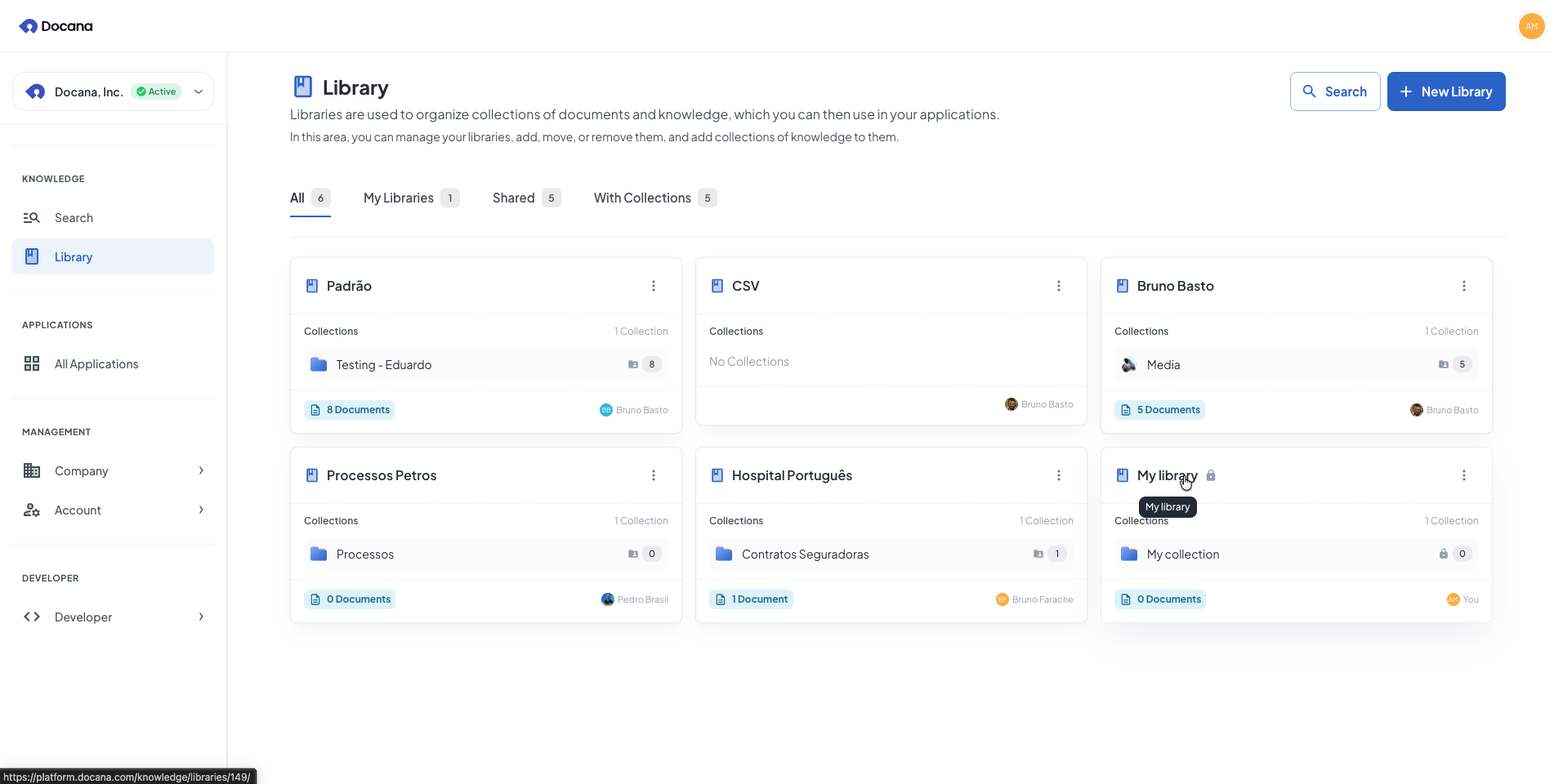
- Clique em Bibliotecas na barra lateral
- Clique na biblioteca onde você quer adicionar uma coleção
Etapa 2: Crie uma Nova Coleção
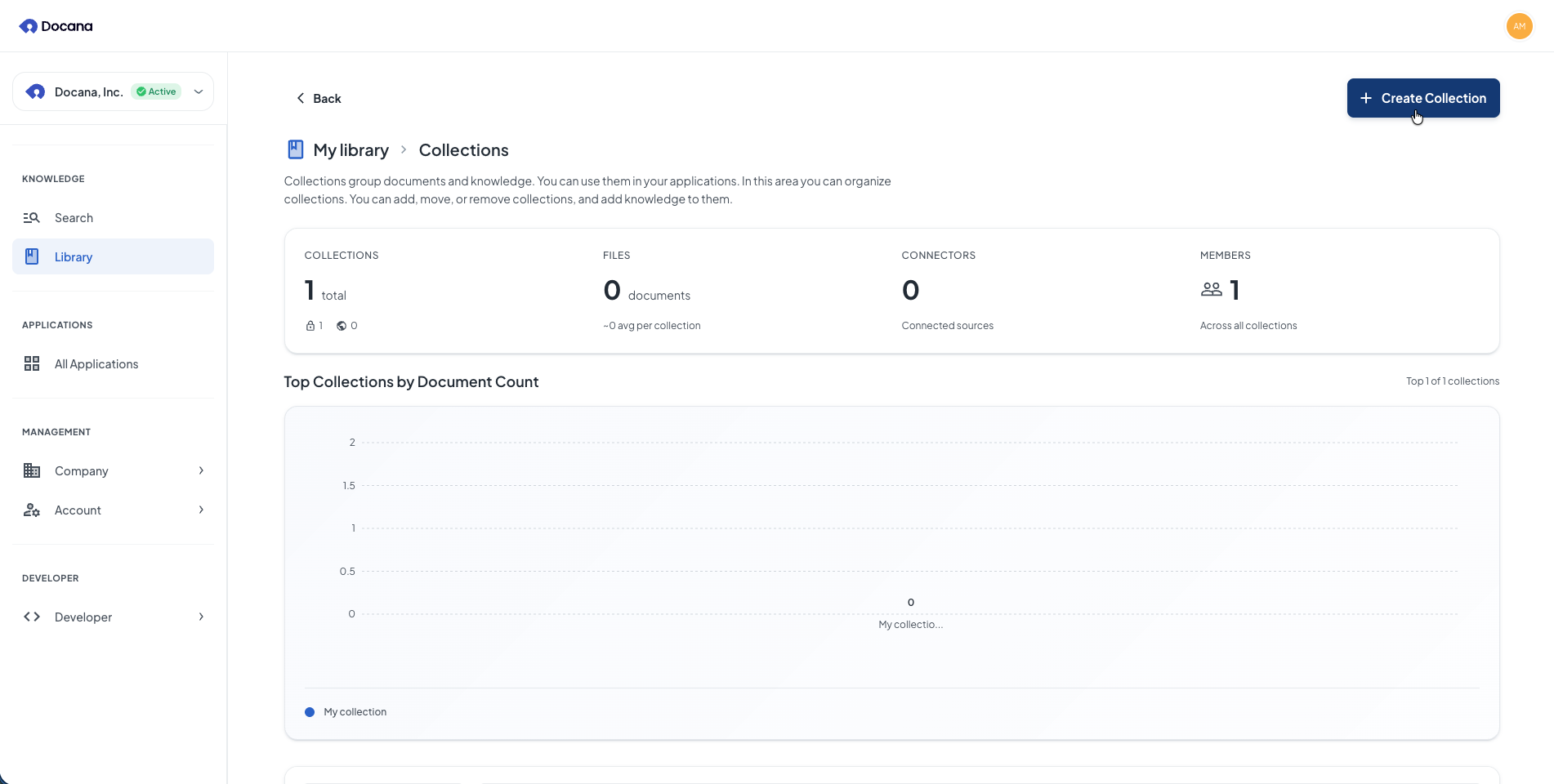
Uma vez dentro da sua biblioteca, clique em New Collection (canto superior direito).
Etapa 3: Preencha os Detalhes
Preencha estes detalhes:
-
Collection Name: Escolha um nome que descreva quais documentos vão nesta coleção (por exemplo, "Contract Templates", "Employee Handbook", "Product Specs", "Training Videos").
-
Icon: Escolha um ícone para tornar a coleção fácil de identificar. Clique no seletor de ícones para navegar pelas opções.
-
Description (opcional): Explique para que esta coleção serve. Isso ajuda sua equipe a entender.
-
Private: Escolha se a coleção é privada ou pública:
- Private (padrão): Apenas você e pessoas que você convida podem ver esta coleção
- Public: Todos na sua empresa podem ver esta coleção
Se sua biblioteca for privada, você não pode tornar coleções públicas. Para tornar uma coleção pública, você primeiro precisa tornar a biblioteca pública.
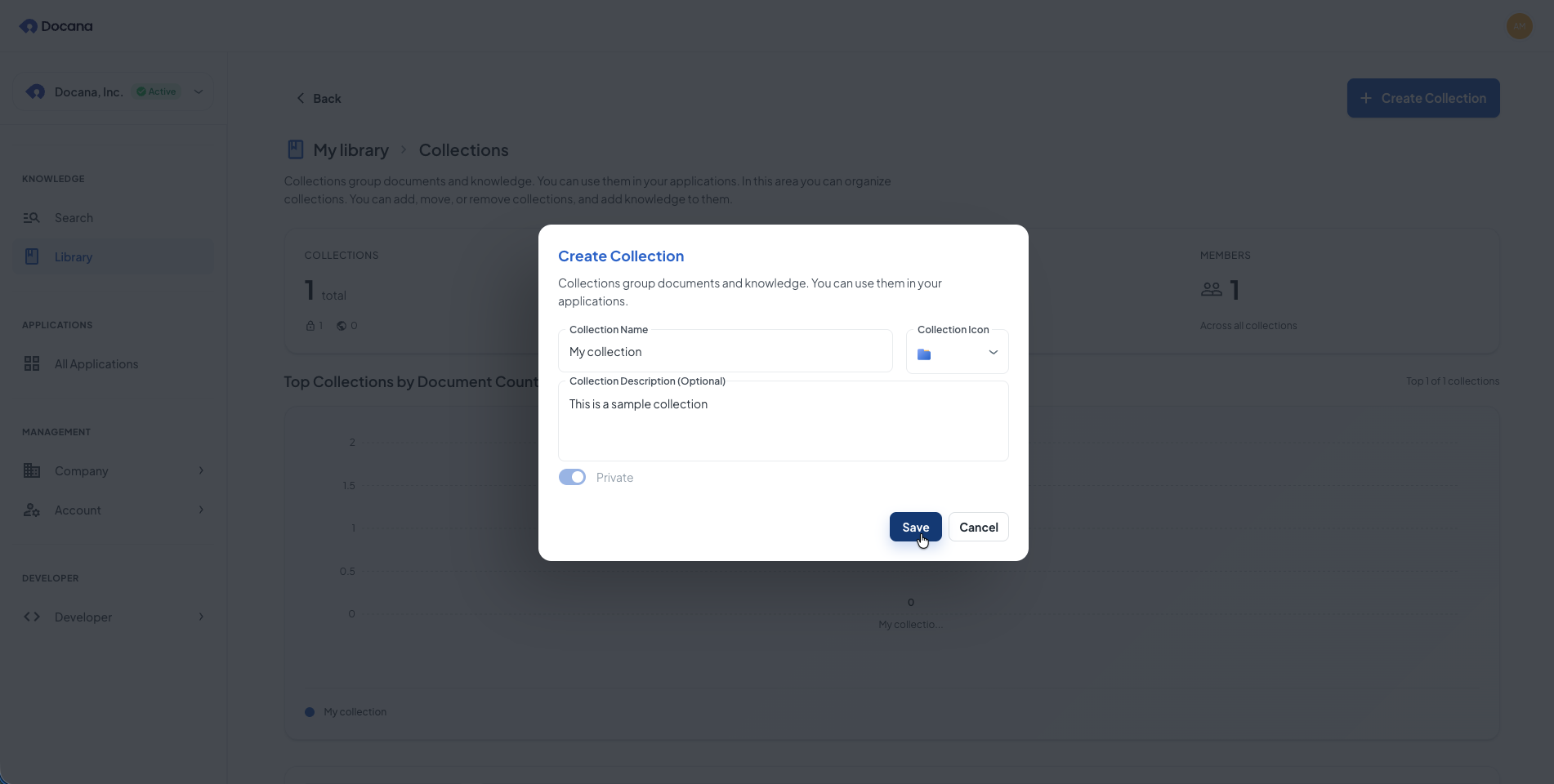
Clique em Save para finalizar.
Etapa 4: O Que Vem Depois
Após criar sua coleção, você a verá em sua biblioteca:
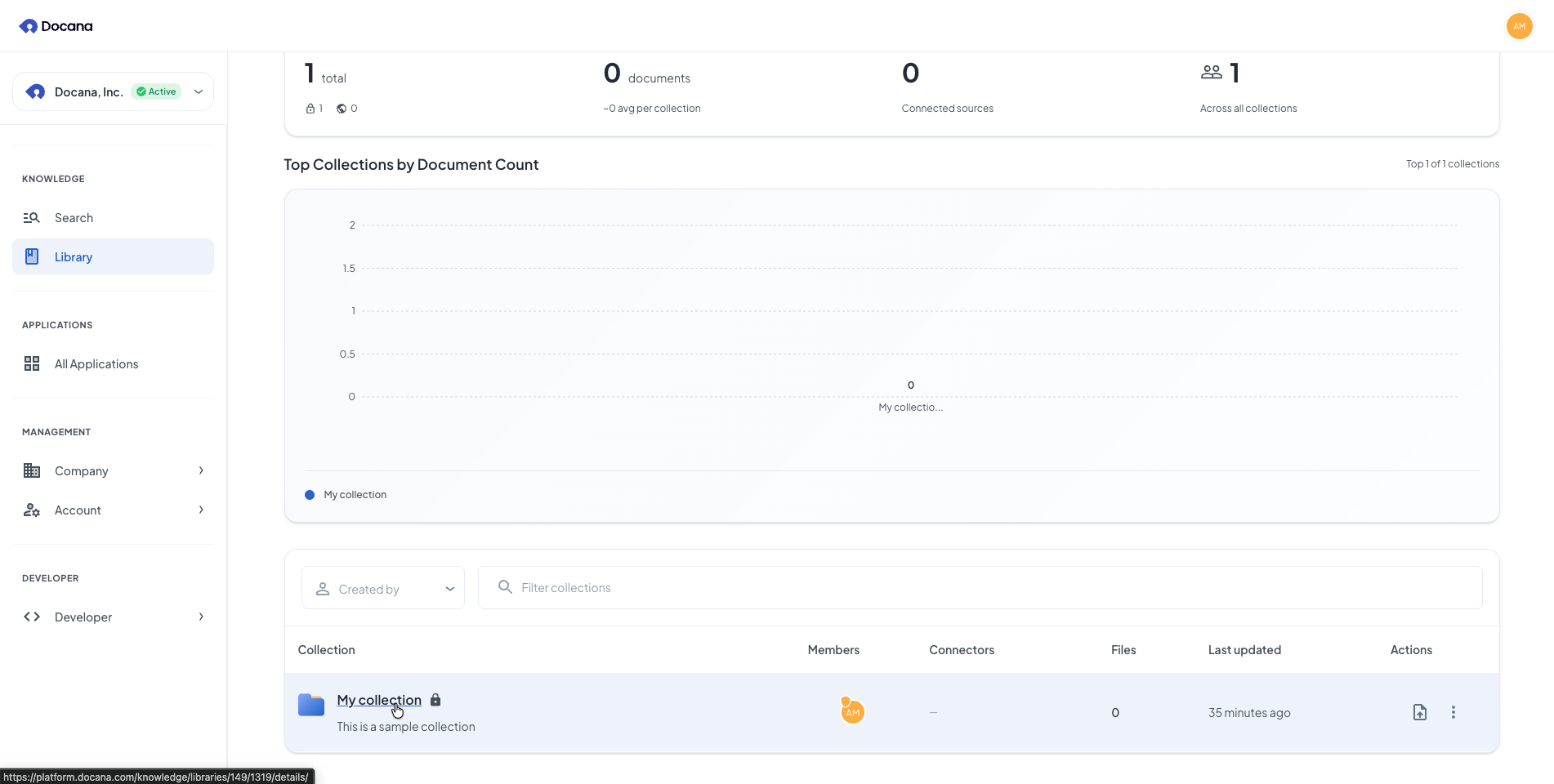
Em sua coleção:
- Envie documentos (PDFs, arquivos Word, imagens, vídeos, áudio)
- Conecte fontes de dados externas (conectores)
- Adicione membros e defina permissões
- Visualize e gerencie documentos
Use sua coleção:
- Adicione-a a agentes para que eles possam responder perguntas usando seus documentos
- Use-a em aplicações para geração de documentos e modelos
- Pesquise documentos em Enterprise Search
Gerenciando Coleções
Na página da biblioteca, você pode:
- Abrir: Clique no nome de uma coleção para ver seus documentos e configurações
- Editar: Clique no ícone de edição para alterar o nome da coleção, ícone, descrição ou configurações de privacidade
- Excluir: Clique no ícone de exclusão para remover permanentemente
Excluir uma coleção remove todos os documentos dentro dela. Você não pode desfazer isso.
Boas Práticas
-
Use nomes claros: Escolha nomes que mostrem quais documentos vão na coleção (ex: "Contract Templates", "Employee Handbook", "Product Specs").
-
Organize por propósito: Crie coleções para casos de uso específicos. Isso facilita encontrar documentos e ajuda os agentes a funcionarem melhor.
-
Adicione descrições: Use o campo de descrição para explicar para que a coleção serve. Isso ajuda sua equipe e ajuda os agentes a entenderem o contexto.
-
Defina privacidade com cuidado: Use coleções privadas para documentos sensíveis. Use coleções públicas para documentos que todos precisam.
-
Adicione documentos: Envie documentos ou conecte fontes externas para que sua coleção tenha conteúdo para trabalhar.
-
Use em aplicações: Adicione coleções aos seus agentes e aplicações para que eles possam usar seus documentos para responder perguntas.
Próximos Passos
- Criando um Agente - Use coleções em agentes para responder perguntas
- Enterprise Search - Pesquise em todos os seus documentos
- Criando uma Biblioteca - Crie mais bibliotecas para organizar seu conhecimento