Criando um Agente
Agentes são assistentes de IA que conhecem seu negócio. Eles leem seus documentos, assistem seus vídeos, ouvem seu áudio, então respondem perguntas e automatizam trabalho.
Diferente de chatbots antigos que só leem texto, os agentes da Docana entendem tudo. Eles verificam suas próprias respostas antes de responder, então você obtém resultados consistentes toda vez.
Seus agentes usam os documentos da sua empresa para responder perguntas. Eles podem citar fontes, entender sua terminologia e tomar decisões baseadas nos seus dados reais. Busque seus documentos na Busca Empresarial.
Você precisa ter:
- Uma conta Docana com permissões adequadas
- Uma aplicação existente (veja Criando uma aplicação se precisar criar uma primeiro)
Tutorial em Vídeo
O Que Torna os Agentes da Docana Diferentes
Agentes Que Entendem Tudo
Chatbots antigos só leem texto. Os agentes da Docana entendem:
- Texto (PDFs, contratos, políticas)
- Imagens (gráficos, diagramas, fotos)
- Vídeos (materiais de treinamento, reuniões gravadas)
- Áudio (gravações de voz, chamadas)
Então você pode perguntar: "O que o gráfico na página 5 mostra?" ou "Encontre onde o vídeo de treinamento explica procedimentos de segurança."
Agentes Verificam Suas Próprias Respostas
Os agentes verificam suas próprias respostas antes de responder. Isso significa:
- Resultados consistentes toda vez
- Menos erros
- Você sabe o quão confiante o agente está sobre cada resposta
Agentes Conhecem Seu Negócio
Os agentes usam os documentos da sua empresa para responder perguntas. Eles podem:
- Citar documentos específicos
- Entender a terminologia da sua empresa
- Usar informações históricas
- Tomar decisões baseadas nos seus dados reais
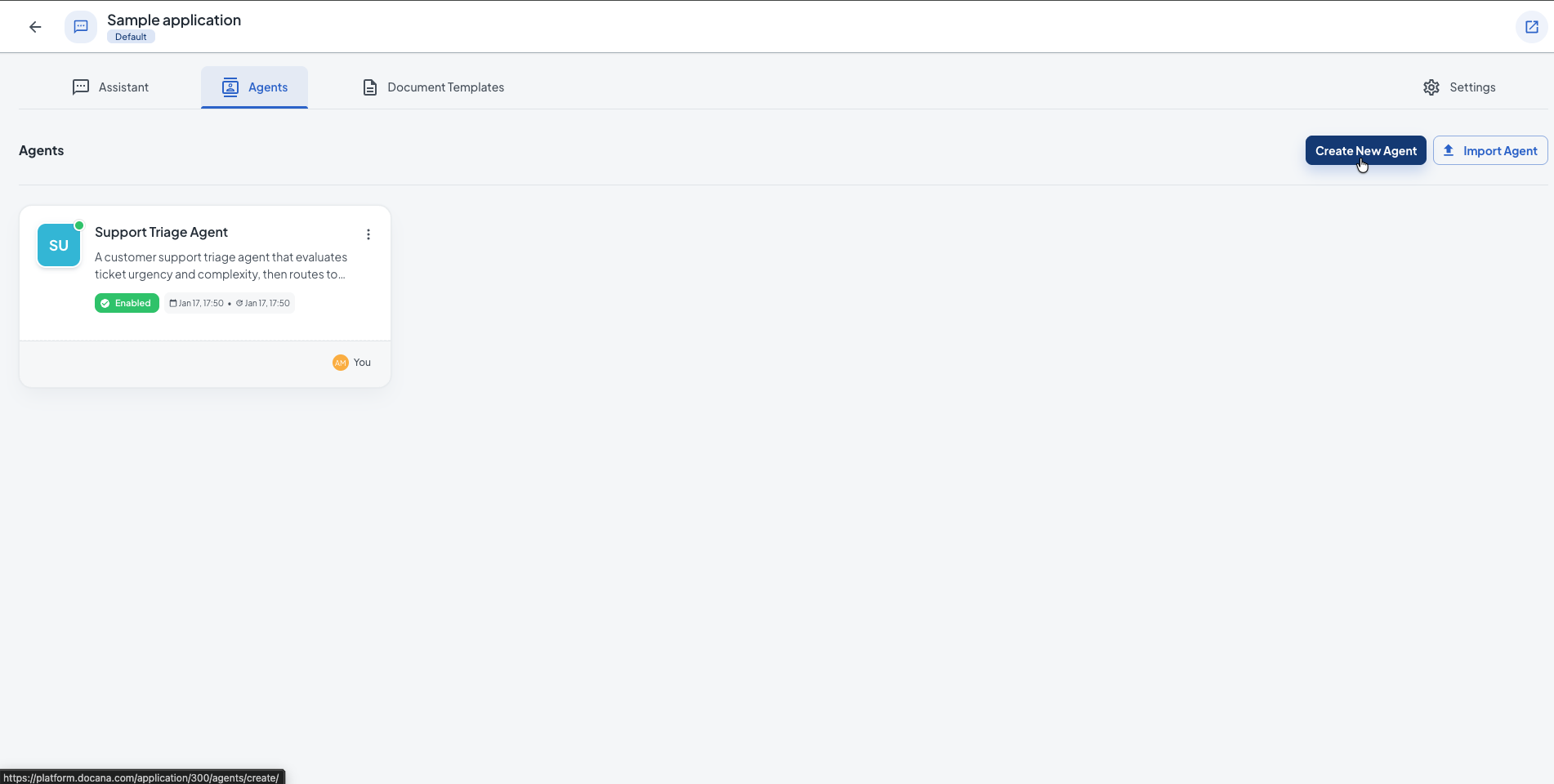
Etapa 1: Crie um Novo Agente
- Clique em Applications na barra lateral
- Escolha a aplicação onde você quer adicionar um agente
- Clique em Agents na barra lateral
- Clique em + Create Agent (canto superior direito)
Etapa 2: Configure seu Agente
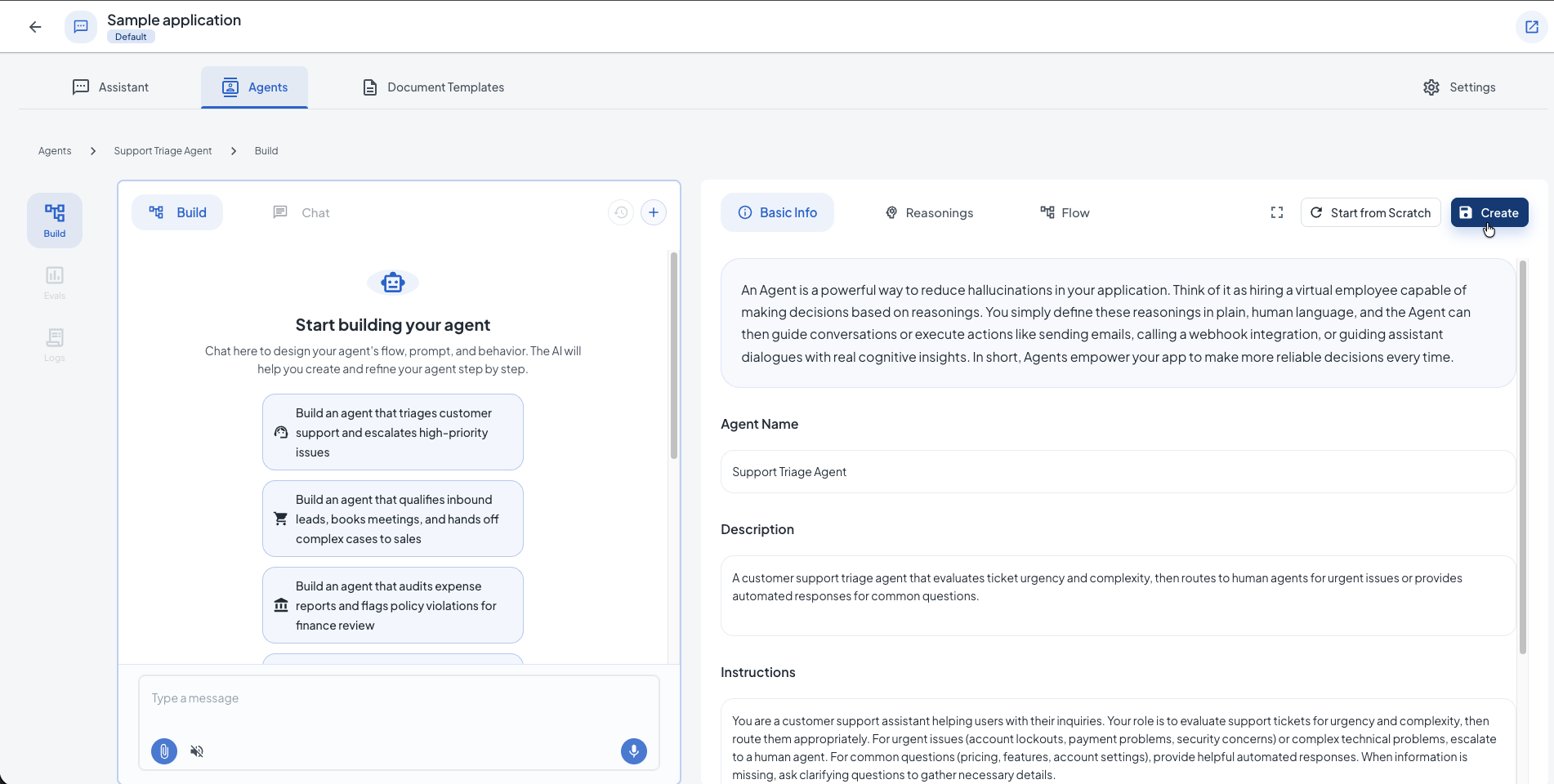
Preencha os seguintes campos:
Informações Básicas
-
Name: Defina um nome descritivo para seu agente (por exemplo, "Customer Support Bot", "Contract Analyzer", "Sales Assistant", "HR Policy Expert").
-
Description (opcional): Explique o que o agente faz. Isso ajuda sua equipe e ajuda o agente a entender seu papel.
-
System Prompt: Defina o papel do agente e como ele deve se comportar. Inclua:
- O que o agente faz
- Como deve falar (formal, amigável, técnico)
- O que deve e não deve fazer
- Como lidar com perguntas que não pode responder
Exemplo:
Você é um assistente de suporte ao cliente ajudando usuários com suas consultas. Sua função é avaliar os tickets de suporte quanto à urgência e complexidade, e então encaminhá-los apropriadamente.

Para problemas urgentes (bloqueios de conta, problemas de pagamento, preocupações de segurança) ou problemas técnicos complexos, escale para um agente humano.

Para perguntas comuns (preços, recursos, configurações de conta), forneça respostas automatizadas úteis.

Quando faltar informações, faça perguntas para coletar os detalhes necessários.
Configurações Adicionais (Opcional)
-
Environment: Selecione um ambiente para usar variáveis de ambiente no workflow do seu agente. Ambientes ajudam você a gerenciar diferentes configurações para desenvolvimento, staging e produção.
-
Coordinator: Quando habilitado, este agente aguardará outros agentes completarem suas avaliações primeiro, depois receberá seus resultados como contexto para tomar decisões coordenadas. Útil para sintetizar insights de múltiplos agentes em workflows de insights de documentos.
-
Responder com Áudio: Quando habilitado, o agente responderá com áudio quando o usuário enviar mensagens de áudio. Isso é particularmente útil para interações de voz no WhatsApp.
Base de Conhecimento
Após criar seu agente, você pode configurar quais documentos o agente pode usar construindo seu workflow. Coleções e bibliotecas são configuradas nos nós do workflow do agente, não no formulário de informações básicas. Gerencie sua base de conhecimento em Bibliotecas de Conhecimento.
Usando o Agent Builder
O Agent Builder fornece uma interface conversacional para projetar o fluxo, prompts e comportamento do seu agente. Pense nele como um Lovable, mas para agentes, em vez de configurar manualmente cada detalhe, você pode conversar com a IA para ajudar a criar e refinar seu agente passo a passo.
Como Funciona
- Inicie uma Conversa: Após criar seu agente, navegue até a aba Build
- Descreva seu Agente: Diga à IA o que você quer que seu agente faça. Você pode usar os modelos sugeridos ou descrever seu próprio caso de uso
- Refine Passo a Passo: A IA ajudará você a projetar o workflow, prompts e lógica de decisão
- Revise e Ajuste: Verifique a configuração gerada no painel direito e faça ajustes conforme necessário
O Agent Builder é particularmente útil para:
- Workflows complexos com múltiplos pontos de decisão
- Agentes que precisam integrar com serviços externos (email, webhooks, etc.)
- Lógica personalizada que requer ramificações condicionais
- Prototipagem rápida e iteração
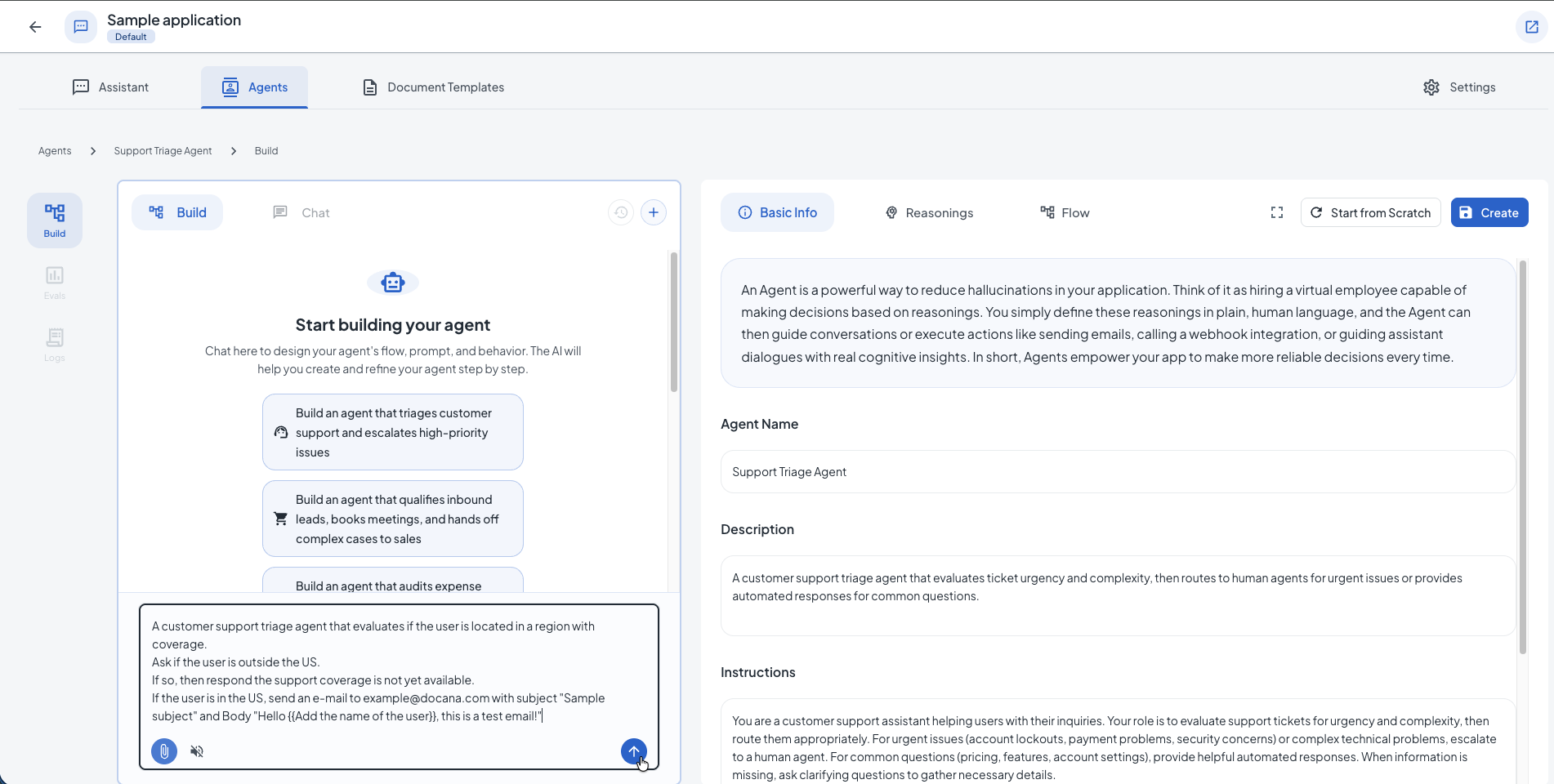
Você também pode começar do zero clicando em Start from Scratch para configurar seu agente manualmente sem usar o builder conversacional.
Criando um Raciocínio
Um raciocínio (também chamado de critério de avaliação) é uma forma de medir o quão bem seu agente executa tarefas específicas. Pense nele como uma verificação de qualidade que avalia se as respostas do seu agente atendem a certos padrões ou requisitos.
O Que é um Raciocínio?
Raciocínios são critérios de avaliação que definem o que significa "bom" para as respostas do seu agente. Eles ajudam você a:
- Medir desempenho: Entender o quão bem seu agente lida com diferentes tipos de perguntas
- Definir padrões de qualidade: Especificar quais informações devem ser incluídas, qual formato usar ou qual lógica seguir
- Melhorar ao longo do tempo: Usar os resultados dos raciocínios para refinar o workflow e as instruções do seu agente
Cada raciocínio consiste em:
- Critérios de avaliação: Uma descrição do que deve ser avaliado (por exemplo, "Resposta inclui número do pedido", "Resposta é específica e detalhada")
- Etapas de avaliação: Instruções passo a passo sobre como avaliar a resposta
- Parâmetros de dados estruturados: Campos opcionais para extrair informações específicas da resposta
Os raciocínios são usados em nós de decisão dentro do workflow do seu agente para rotear conversas e garantir qualidade. Eles também podem ser usados para testar seu agente e medir seu desempenho ao longo do tempo.
Tutorial em Vídeo
Modelando o Fluxo do Agente
O workflow do seu agente define como ele processa perguntas dos usuários e gera respostas. O fluxo consiste em diferentes tipos de nós conectados:
- Nós de instrução: Fornecem orientações sobre como responder
- Nós de raciocínio: Extraem insights estruturados antes de gerar respostas (usados em fluxos complexos)
- Nós de decisão: Usam critérios de avaliação para rotear a conversa com base no contexto
- Nós de webhook: Integram com serviços externos
Ao modelar o fluxo do seu agente, você o torna previsível e determinístico, a mesma entrada seguirá consistentemente o mesmo caminho através do seu workflow, garantindo comportamento confiável e facilitando a depuração e melhoria.
Modelar o fluxo do seu agente envolve:
- Entender os diferentes caminhos que seu agente pode tomar
- Definir pontos de decisão onde o fluxo se ramifica com base em condições
- Configurar etapas de raciocínio para extrair informações relevantes
- Configurar instruções que orientam as respostas do agente
Tutorial em Vídeo
Testando um Agente
Testar seu agente garante que ele funcione bem antes de implantá-lo para os usuários. Você pode testar seu agente:
- Teste manual: Use a interface de chat para experimentar diferentes perguntas e cenários
- Teste automatizado: Crie casos de teste com saídas esperadas e critérios de avaliação
- Monitoramento de desempenho: Revise os resultados dos raciocínios para identificar áreas de melhoria
Ao testar, considere:
- Casos extremos: Entradas incomuns ou inesperadas
- Diferentes tipos de perguntas: Consultas simples, solicitações complexas de múltiplas etapas, perguntas ambíguas
- Qualidade da resposta: Precisão, completude, relevância e formato
- Citações de fontes: Se o agente referencia corretamente sua base de conhecimento
Tutorial em Vídeo
Etapa 3: Salve e Teste
- Clique em Create para salvar seu agente
- Use a interface de chat para testá-lo
- Tente diferentes perguntas, incluindo casos extremos
- Verifique se as fontes são citadas corretamente
- Faça ajustes conforme necessário
Usando seu Agente
Uma vez criado, seu agente é automaticamente habilitado e pronto para uso em sua aplicação. Você pode acessá-lo através de:
Web
Incorpore seu agente diretamente no seu site ou aplicações internas usando o código de incorporação ou API fornecidos. Configure em Integrações do Desenvolvedor.
WhatsApp
Permita que clientes conversem com seu agente no WhatsApp. Ideal para:
- Suporte ao cliente
- Consultas de pedidos
- Informações sobre produtos
- Agendamento de compromissos
O WhatsApp é configurado no nível da aplicação, não no nível do agente. Para configurar o WhatsApp:
- Vá para as configurações da sua aplicação
- Navegue até a seção Plugins
- Habilite o WhatsApp e configure seu número de telefone
- Opcionalmente, selecione um agente específico para roteamento (ou use roteamento automático)
Você também pode criar integrações customizadas para outros canais usando a API de Integrações do Desenvolvedor.
Desabilitando um Agente
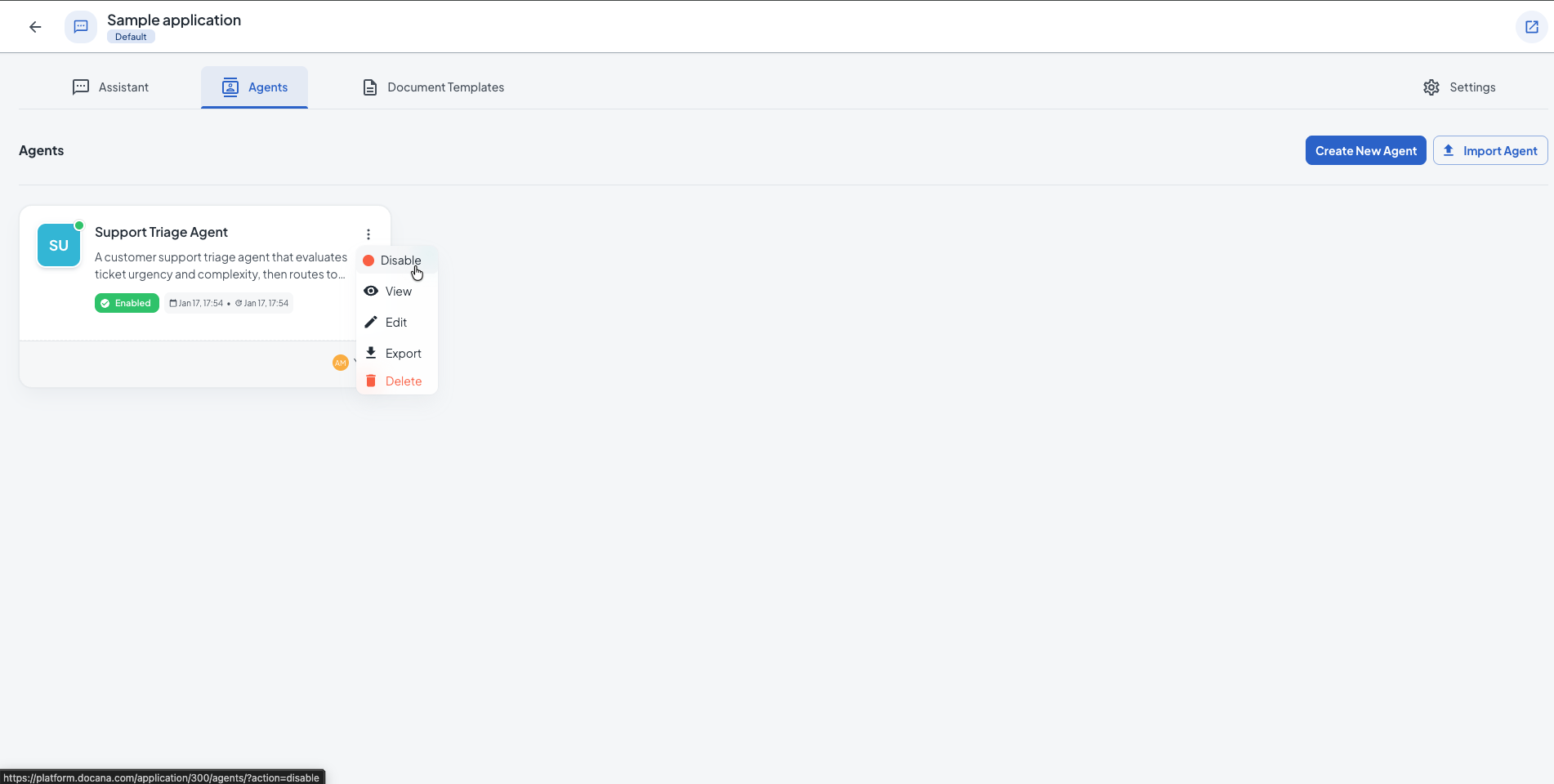
Se você precisar desabilitar temporariamente um agente (por exemplo, durante manutenção ou testes), você pode desabilitá-lo na lista de Agents:
- Vá para a seção Agents na sua aplicação
- Encontre o agente que você deseja desabilitar
- Clique no menu de três pontos (⋮) no card do agente
- Selecione Disable no menu
- Confirme a ação no diálogo que aparece
Quando desabilitado, o agente não responderá a consultas de usuários, mas todas as suas configurações e histórico de conversas são preservados. Você pode reabilitá-lo a qualquer momento selecionando Enable no mesmo menu.
Gerenciando Agentes
Na lista de Agents, você pode:
- Editar: Clique no nome do agente para modificar configurações
- Habilitar/Desabilitar: Clique no menu de três pontos (⋮) no card do agente e selecione Enable ou Disable
- Visualizar: Clique no menu de três pontos e selecione View para ver detalhes do agente
- Exportar: Clique no menu de três pontos e selecione Export para baixar a configuração do agente
- Excluir: Clique no menu de três pontos e selecione Delete para remover permanentemente (isso exclui todo o histórico de conversas)
Teste mudanças em um ambiente de staging primeiro, especialmente para agentes voltados ao cliente.
Boas Práticas
-
Escreva prompts de sistema claros: Defina o papel, tom e limites do agente. Inclua exemplos de boas respostas e o que o agente não deve fazer.
-
Dê acesso apenas a documentos relevantes: Inclua apenas coleções que o agente precisa. Isso o torna mais preciso e rápido.
-
Configure níveis de modelo nos nós do workflow: Ao construir o workflow do seu agente, você pode configurar níveis de modelo (lite, regular, pro) para nós de instrução específicos. Use modelos melhores para decisões importantes, modelos mais econômicos para perguntas simples.
-
Teste antes de implantar: Tente casos extremos e perguntas difíceis antes de permitir que usuários acessem o agente.
-
Habilite transferência para humanos: Para agentes voltados ao cliente, permita escalonamento para humanos quando não puderem ajudar.
Exemplos de Casos de Uso
Agente de Atendimento ao Cliente
- Propósito: Lidar com consultas comuns de clientes 24/7
- Conhecimento: Documentação de produtos, FAQs, políticas de devolução
- Implantação: WhatsApp, chat do site
- Recursos principais: Rastreamento de pedidos, recomendações de produtos, criação de tickets de suporte
Assistente de Revisão de Contratos
- Propósito: Ajudar equipes jurídicas a revisar contratos mais rapidamente
- Conhecimento: Modelos de contrato padrão, diretrizes legais, contratos anteriores
- Implantação: Aplicação web interna
- Recursos principais: Identificação de riscos, comparação de cláusulas, verificação de conformidade
Especialista em Políticas de RH
- Propósito: Responder perguntas de funcionários sobre políticas e benefícios
- Conhecimento: Manual do funcionário, documentos de benefícios, materiais de conformidade
- Implantação: Portal interno, aplicação web
- Recursos principais: Consulta de políticas, consultas de saldo de férias, orientação de onboarding
Assistente de Vendas
- Propósito: Ajudar equipes de vendas com informações de produtos e inteligência competitiva
- Conhecimento: Especificações de produtos, preços, análise competitiva, estudos de caso
- Implantação: Aplicação web, integração com CRM (via integrações customizadas)
- Recursos principais: Assistência em propostas, comparações competitivas, orientação de preços
Próximos Passos
- Criando uma Biblioteca - Organize seus documentos em bibliotecas de conhecimento
- Criando uma Coleção - Adicione coleções para organizar documentos dentro de bibliotecas
- Criando um modelo - Configure modelos para geração automatizada de documentos
- Criando uma aplicação - Aprenda a organizar seus agentes em aplicações