Criando uma aplicação
Aplicações ajudam você a organizar seus assistentes de IA, documentos e fluxos de trabalho. Aqui está como criar uma.
Você precisa ter uma conta Docana com permissões adequadas para criar aplicações. Fale com o administrador da sua organização caso não tenha acesso à seção Applications.
Tutorial em vídeo
Etapa 1: Crie uma Nova Aplicação
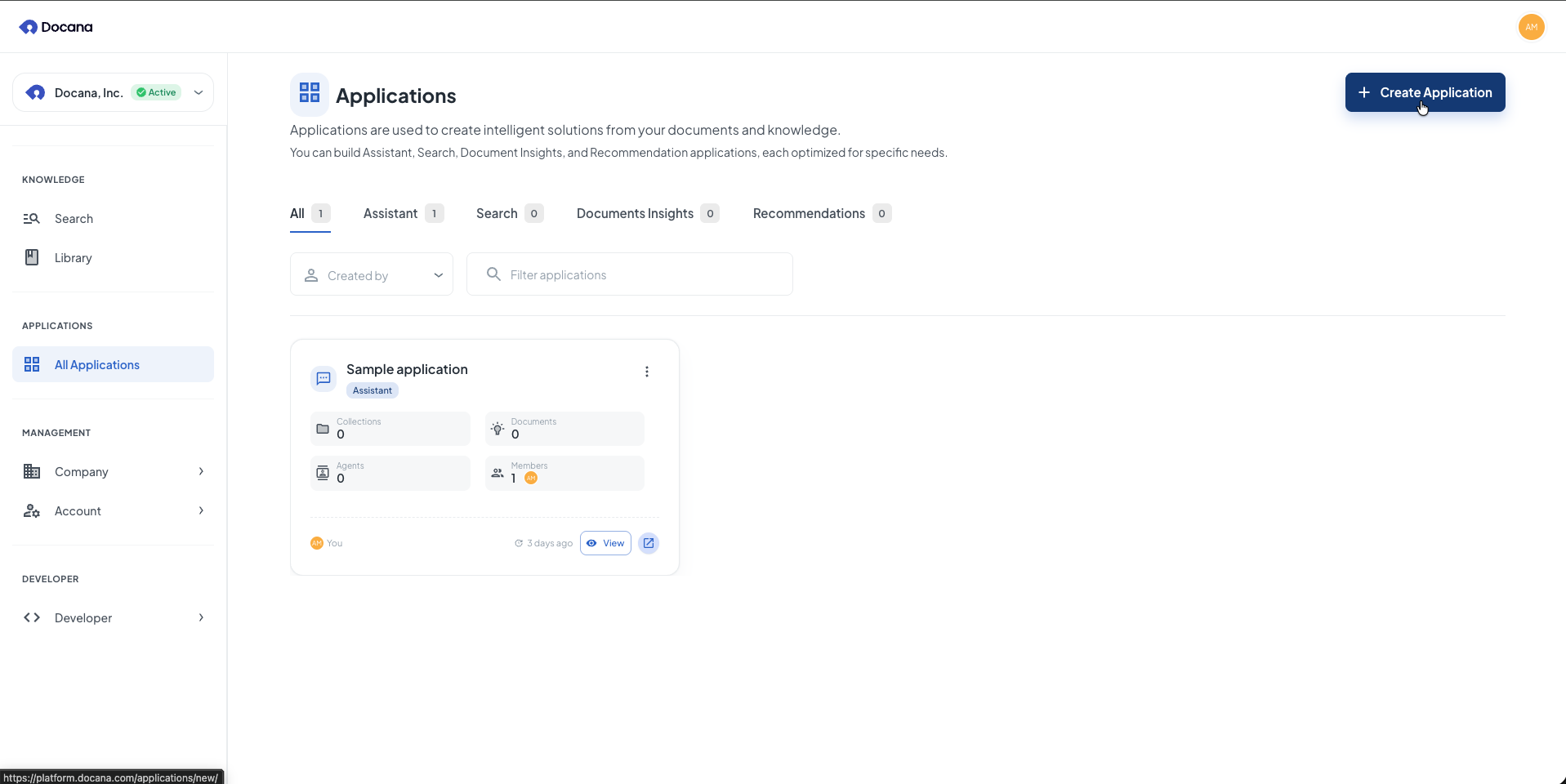
- Acesse platform.docana.com e entre
- Clique em Applications na barra lateral
- Clique em + Create Application (canto superior direito)
Etapa 2: Preencha os Detalhes
Preencha estes detalhes:
-
Name: Escolha um nome que descreva o que a aplicação faz (por exemplo, "Customer Support", "Sales Automation", "Document Processing").
-
Description (opcional): Explique para que esta aplicação serve. Isso ajuda sua equipe a entender e ajuda os agentes a funcionarem melhor com sua aplicação.
-
Settings: Escolha quaisquer configurações adicionais que você precisa.
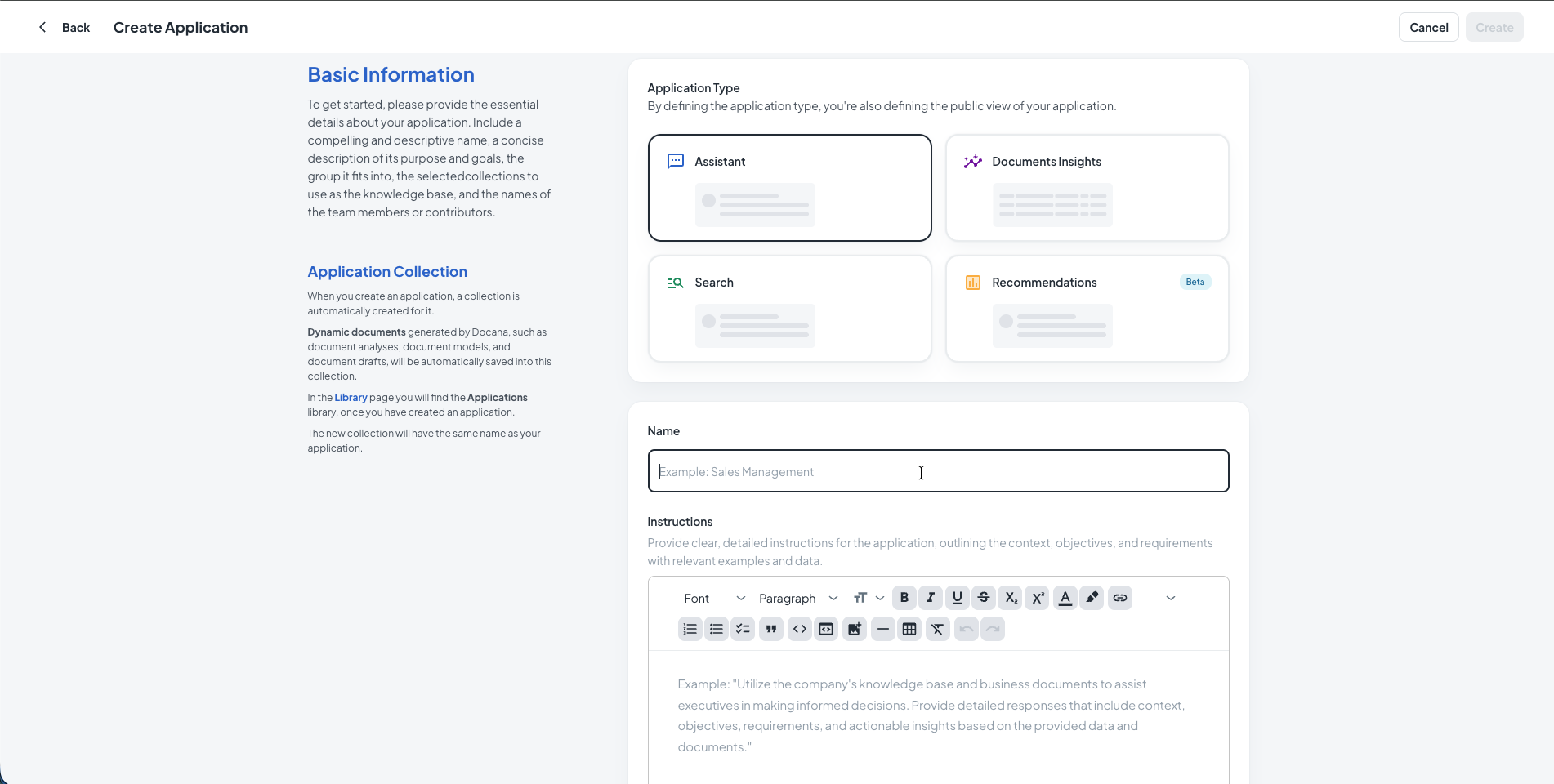
Clique em Create para finalizar.
Etapa 3: O Que Vem Depois
Após criar sua aplicação, você verá o dashboard:
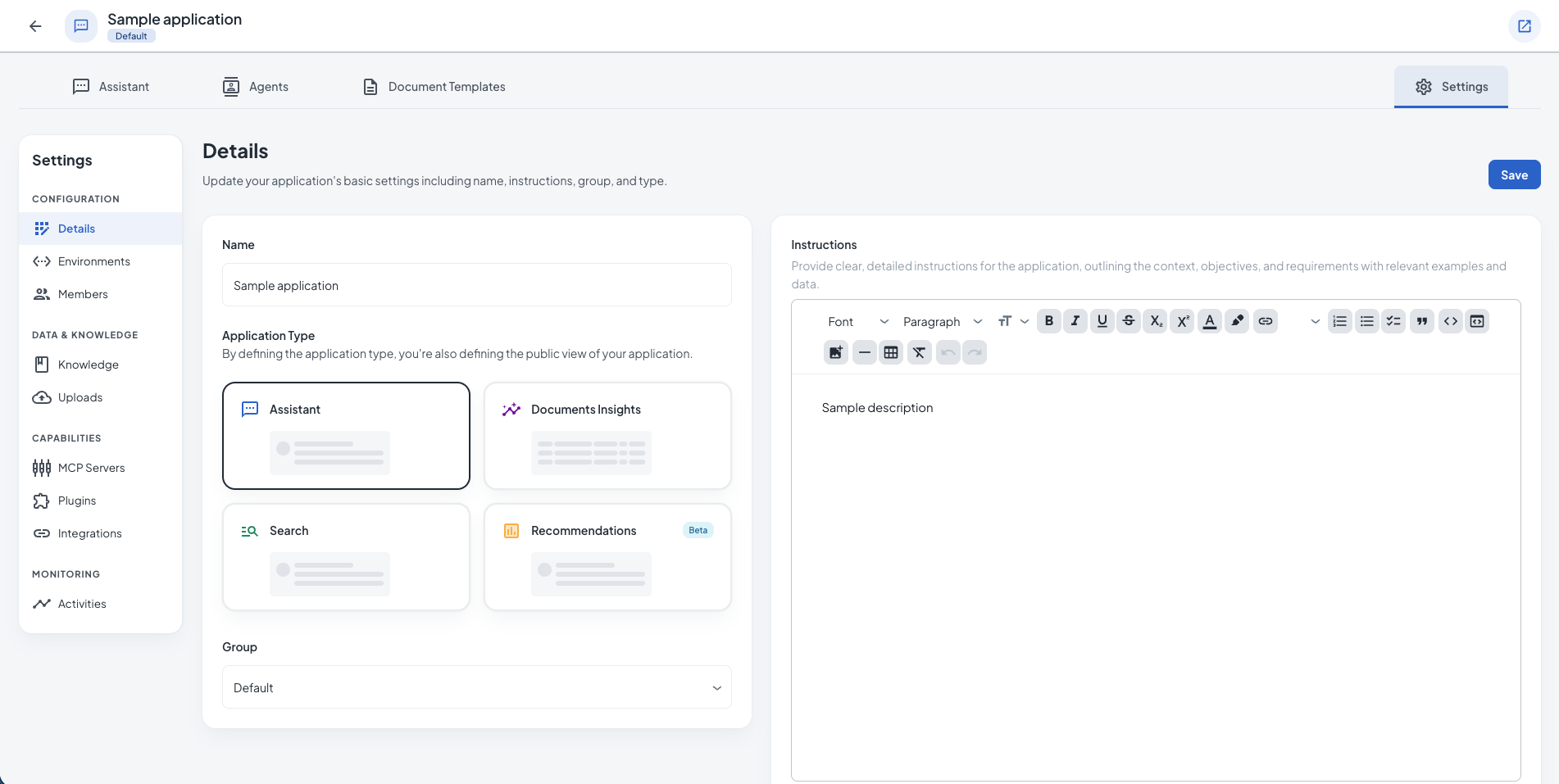
- Criar e gerenciar agentes de IA (na seção Agentes)
- Configurar modelos (na seção Modelos)
- Pesquisar documentos e usar o Assistente (na seção Busca e Assistente)
- Gerenciar arquivos enviados (na seção Arquivos)
- Gerenciar membros e permissões (na seção Membros)
- Configurar integrações (na seção Integrações)
- Configurar configurações, fontes de conhecimento, uploads e servidores MCP (na seção Configurações)
Além disso, você pode acessar recursos em toda a empresa:
- Organizar coleções e bibliotecas em Bibliotecas de Conhecimento ou usar a Busca Empresarial
- Gerenciar usuários e equipes em toda a empresa em Usuários da Empresa e Equipes da Empresa
- Configurar integrações e servidores MCP em toda a empresa em Integrações do Desenvolvedor e Servidores MCP
Gerenciando Aplicações
Na lista de Applications, você pode:
- Abrir: Clique no nome de uma aplicação para acessar seus recursos
- Editar: Clique no ícone de edição para alterar nome, descrição ou configurações
- Excluir: Clique no ícone de exclusão para remover permanentemente
Excluir uma aplicação remove tudo, agentes, coleções e todos os dados. Você não pode desfazer isso.
Boas Práticas
-
Use nomes claros: Escolha nomes que mostrem o que a aplicação faz (ex: "HR Document Management", "Customer Onboarding").
-
Organize por função: Crie aplicações separadas para diferentes departamentos ou funções.
-
Defina permissões: Dê aos membros da equipe o nível certo de acesso. Gerencie em Usuários da Empresa.
-
Adicione descrições: Use o campo de descrição para explicar o que a aplicação faz.
Próximos Passos
- Criando uma Biblioteca - Organize seus documentos em bibliotecas de conhecimento
- Criando uma Coleção - Adicione coleções para organizar documentos dentro de bibliotecas
- Criando um agente - Aprenda a criar agentes de IA dentro da sua aplicação
- Criando um modelo - Configure modelos para geração automatizada de documentos