Criando um Modelo
Modelos usam IA para escrever documentos usando o conhecimento da sua empresa. Pense nisso como ter especialistas escrevendo para você. Bom para contratos, documentos estruturados e relatórios que precisam de formatos específicos.
Os modelos usam os documentos da sua empresa para entender contexto. Eles podem ler texto, imagens, tabelas e mais. Eles escrevem novas seções ou documentos completos que correspondem ao seu estilo.
Você precisa ter:
- Uma conta Docana com permissões adequadas
- Uma aplicação existente (veja Criando uma aplicação se precisar criar uma primeiro)
- Compreensão da estrutura do documento que deseja criar
Como os Modelos Funcionam
Modelos são estruturas de documentos onde você mistura conteúdo estático com prompts de IA. Prompts são instruções que dizem à IA o que escrever, e podem ser tão simples quanto um parágrafo ou tão complexos quanto gerar uma tabela com análise de dados.
Modelos Misturam Conteúdo Estático e Prompts de IA
Um modelo combina:
- Conteúdo estático: Texto que permanece igual toda vez (cabeçalhos, rótulos, parágrafos padrão)
- Prompts de IA: Instruções que geram conteúdo usando sua base de conhecimento em tempo real
Quando você gera um documento, os prompts acessam o conhecimento da sua aplicação em tempo real, eles leem seus documentos, analisam dados e escrevem conteúdo que corresponde ao estilo e padrões da sua empresa.
Exemplo:
# Contrato de Serviço

**Cliente:** {{name}}
**Data:** {{date}}

## Visão Geral do Projeto
{{Analise o documento de requisitos do projeto e as notas da reunião
com o cliente. Escreva uma visão geral de 2 parágrafos que resuma
os objetivos do projeto e os principais entregáveis.}}

## Detalhamento de Preços
{{Gere uma tabela mostrando o detalhamento de preços da planilha de
preços. Inclua colunas para Serviço, Quantidade, Preço Unitário e Total.
Calcule os totais e adicione uma linha de resumo na parte inferior.}}

## Termos e Condições
{{Com base no nosso modelo padrão de contrato de serviço e nos
requisitos específicos do cliente, escreva a seção de termos e condições.
Inclua termos de pagamento, cronograma de entrega e informações de garantia.}}
Neste exemplo, os cabeçalhos e rótulos são conteúdo estático, enquanto as seções com {{...}} são prompts de IA que geram conteúdo usando sua base de conhecimento.
Prompts Podem Ser Complexos
Prompts podem fazer mais do que escrever parágrafos. Eles podem:
- Gerar tabelas com análise de dados
- Criar listas formatadas a partir dos seus documentos
- Escrever seções inteiras baseadas em múltiplas fontes
- Analisar gráficos e imagens da sua base de conhecimento
- Combinar informações de diferentes documentos
Exemplo de um prompt complexo:
{{Analise o relatório de vendas do Q3 em PDF e a pesquisa de
satisfação do cliente. Crie uma tabela com três colunas: Categoria
de Produto, Crescimento de Vendas % e Pontuação de Satisfação do
Cliente. Inclua todas as categorias de produtos do relatório de vendas.
Calcule a porcentagem de crescimento comparada ao Q2. Combine as
pontuações de satisfação da pesquisa por categoria de produto.
Adicione uma linha na parte inferior mostrando as médias gerais.}}
Este prompt lê múltiplos documentos, extrai dados, realiza cálculos e formata tudo em uma tabela, tudo em tempo real quando você gera o documento.
Modelos Acessam Conhecimento em Tempo Real
Cada vez que você gera um documento, os prompts:
- Buscam na base de conhecimento da sua aplicação
- Leem documentos, políticas e diretrizes relevantes
- Usam a terminologia e estilo da sua empresa
- Buscam informações atuais das suas fontes de dados
- Citam fontes automaticamente
Fluxo Completo de Criação do Modelo e Geração do Documento
Este vídeo demonstra o fluxo completo de criação de um modelo e geração de um documento. Após gerar um documento, você pode visualizar o conteúdo gerado no painel de preview. Ao clicar em qualquer seção gerada por IA, você verá o prompt que foi usado para criar aquela parte específica, permitindo entender como cada pedaço de conteúdo foi gerado e fazer ajustes se necessário.
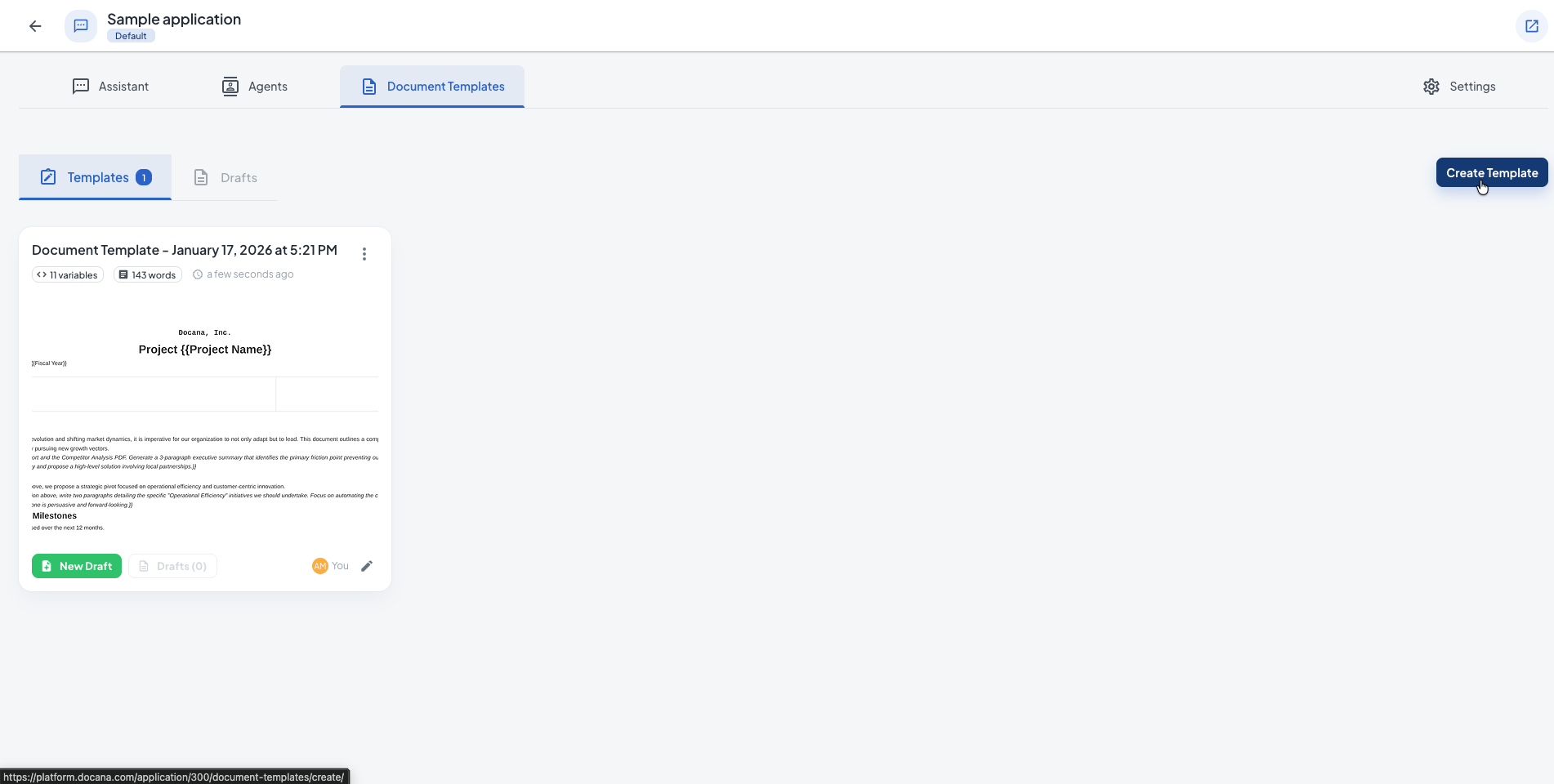
Etapa 1: Crie um Novo Modelo
- Clique em Applications na barra lateral
- Escolha a aplicação onde você quer criar o modelo
- Clique em Templates na barra lateral
- Clique em + Create Template (canto superior direito)
Etapa 2: Configure seu Modelo
Preencha os seguintes campos:
Informações Básicas
-
Name: Defina um nome descritivo para seu modelo (por exemplo, "Contrato de Serviço", "Proposta de Projeto", "Relatório de Conformidade", "Modelo de NDA").
-
Description (opcional): Forneça uma breve descrição de para que o modelo é usado e que tipo de conteúdo ele gera. Isso ajuda os membros da equipe e a IA a entender o propósito do modelo.
Conteúdo do Modelo
-
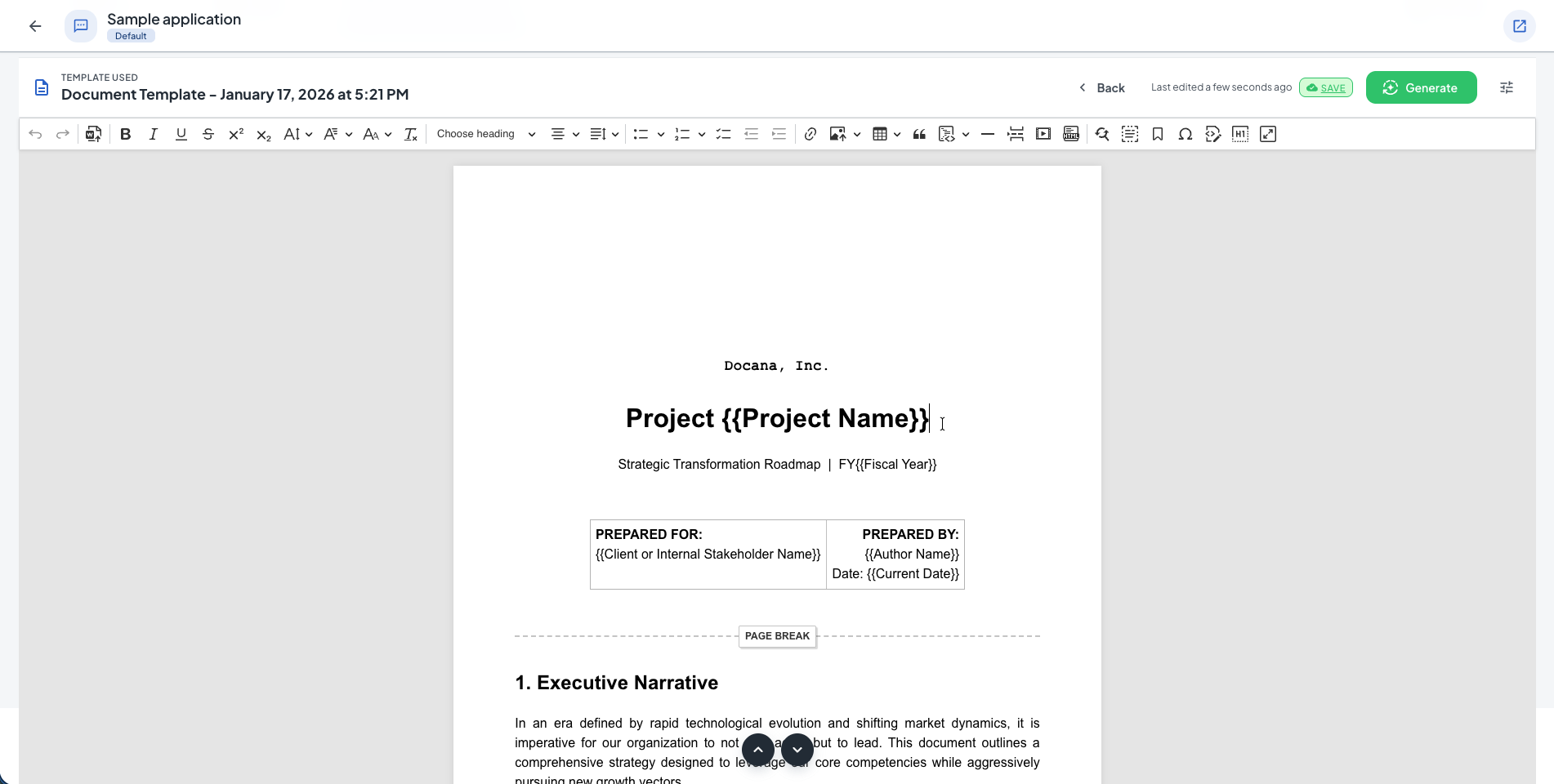
Template Editor: Defina a estrutura do seu documento usando prompts de IA. Prompts são instruções que acessam sua base de conhecimento e geram conteúdo em tempo real.
Prompts de IA: Instruções que acessam sua base de conhecimento e geram conteúdo
## Resumo Executivo
{{Analise o Relatório Financeiro do Q3 e a Análise de Concorrentes em PDF.
Gere um resumo executivo de 3 parágrafos que identifique o principal ponto
de fricção impedindo nosso crescimento na região APAC. Especificamente mencione
o impacto da latência da cadeia de suprimentos e proponha uma solução de alto
nível envolvendo parcerias locais.}}

## Iniciativas Estratégicas
{{Com base na introdução "Pivô Estratégico" acima, escreva dois parágrafos
detalhando iniciativas específicas de "Eficiência Operacional" que devemos
empreender. Foque em automatizar o fluxo de trabalho de suporte ao cliente
e integrar IA em nosso rastreamento logístico. Garanta que o tom seja
persuasivo e voltado para o futuro.}}
Prompts podem referenciar documentos, analisar dados e gerar conteúdo usando o conhecimento da sua empresa. Eles acessam a base de conhecimento da sua aplicação em tempo real, lendo documentos relevantes e gerando conteúdo que corresponde ao estilo e padrões da sua empresa.
Integração com Base de Conhecimento
Para que os prompts funcionem, você precisa adicionar documentos à base de conhecimento da sua aplicação. Vá para sua aplicação e faça upload de documentos, conecte integrações ou adicione coleções. Sem conhecimento, os prompts não terão contexto para gerar conteúdo.
- Knowledge Sources: Configure quais documentos o modelo deve usar. Gerencie em Bibliotecas de Conhecimento:
- Collections: Conjuntos de documentos curados para casos de uso específicos
- Libraries: Repositórios de documentos mais amplos
- Reference Documents: Documentos anteriores para consistência de estilo, modelos padrão, diretrizes de conformidade
Fonte de Dados
- Data Source: Os modelos obtêm seus dados de duas fontes:
- Entrada Manual: Dados inseridos durante uma conversa com um agente ao gerar o documento
- Coleções: Documentos das coleções vinculadas à sua aplicação ficam automaticamente disponíveis para os prompts de IA referenciarem e analisarem
Formatação
-
Output Format: Escolha o formato do arquivo (PDF ou DOCX)
-
Configurações de Página: Configure o formato da página (A4, Letter, Legal, Tabloid, A3, A5), orientação (retrato ou paisagem), cor de fundo e margens personalizadas
-
Cabeçalho e Rodapé: Defina cabeçalhos e rodapés que aparecem em todas as páginas. Você pode usar variáveis como
{{date}}e{{pageNumber}}em cabeçalhos e rodapés -
Formatação de Documento: Escolha o estilo de formatação (Padrão ou ABNT para documentos acadêmicos)
Etapa 3: Visualize e Baixe
- Clique em Preview para ver como seu modelo ficará com dados de exemplo
- Revise o documento gerado, incluindo seções de IA
- Faça ajustes conforme necessário
- Baixe o documento em formato PDF ou DOCX usando os botões de download no painel de preview
Seu modelo é salvo automaticamente conforme você faz alterações. Você também pode salvar manualmente usando o botão Save na barra de ferramentas superior.
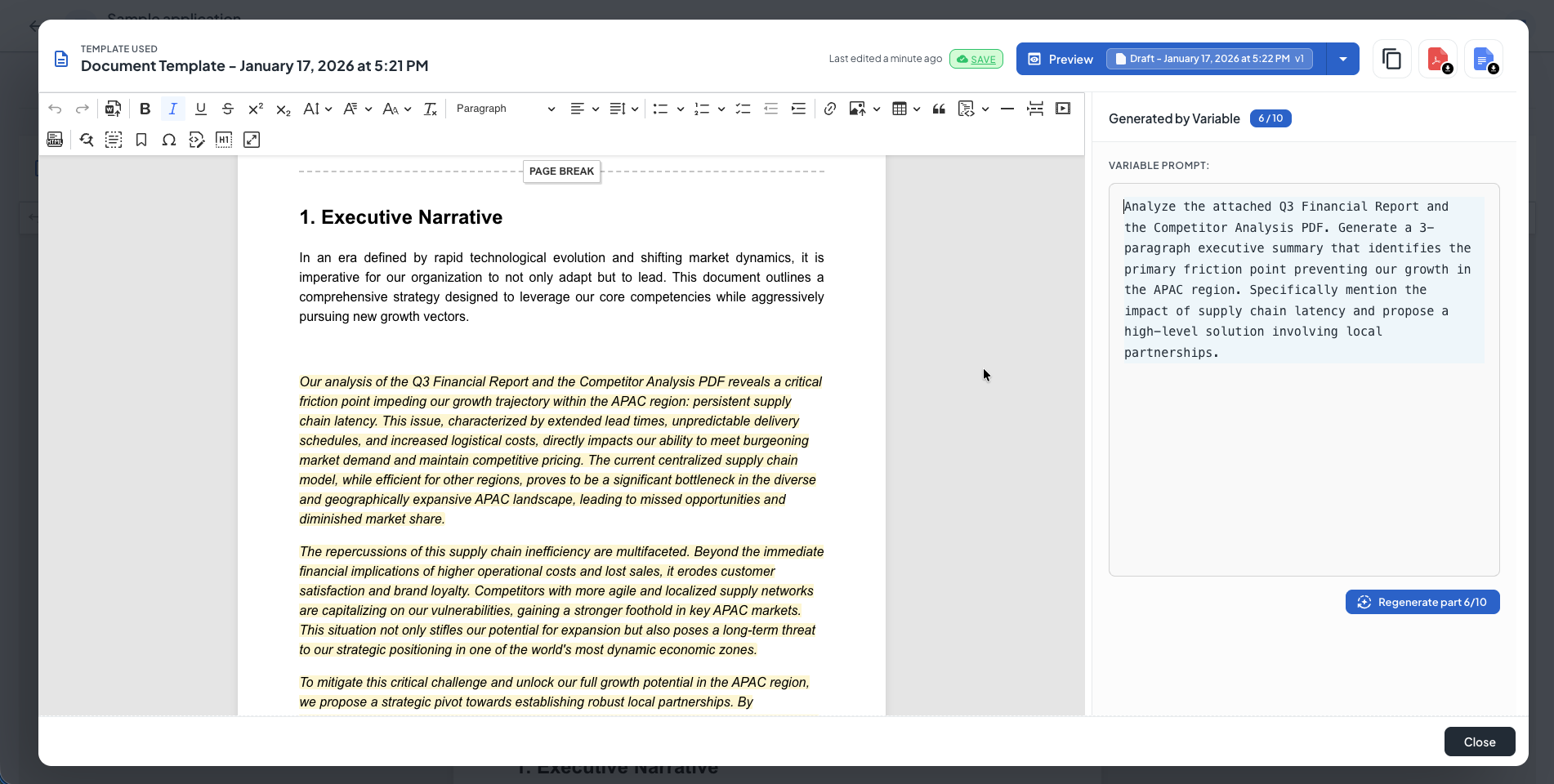
Gerando um Documento e Abrindo o Preview
Este vídeo mostra como gerar um documento a partir do seu modelo e abrir o painel de preview. Você verá como interagir com o conteúdo gerado e baixar o documento final em formato PDF ou DOCX.
Etapa 4: Teste seu Modelo
Após salvar, teste seu modelo com dados reais:
- Vá para a página do modelo
- Clique em Generate Document
- Insira dados de teste ou selecione de fontes disponíveis
- Revise a saída, verifique seções de IA, variáveis, formatação e seções condicionais
- Faça ajustes conforme necessário
Exemplos de Casos de Uso
Geração de Contratos
- Propósito: Gerar contratos de serviço, NDAs ou contratos de trabalho personalizados
- Fontes de Conhecimento: Biblioteca de cláusulas legais, termos padrão, contratos anteriores
- Seções de IA: Escopo de trabalho, termos específicos baseados nos requisitos do cliente
- Saídas: PDF para assinatura, DOCX para revisão
Modelos de Propostas
- Propósito: Criar propostas de projetos e orçamentos profissionais
- Fontes de Conhecimento: Estudos de caso, diretrizes de preços, descrições de serviços
- Seções de IA: Resumo executivo, metodologia baseada nos requisitos, recomendações de equipe
- Saídas: PDF para apresentação, DOCX para revisão
Relatórios de Conformidade
- Propósito: Gerar documentação de conformidade regulatória
- Fontes de Conhecimento: Requisitos de conformidade, descobertas de auditoria, documentos de política
- Seções de IA: Resumo do status de conformidade, análise de lacunas, recomendações de remediação
- Saídas: PDF para submissão, DOCX para revisão interna
Pacotes de Onboarding de Clientes
- Propósito: Criar materiais de boas-vindas para novos clientes
- Fontes de Conhecimento: Documentação de produtos, procedimentos de suporte, informações de contato
- Seções de IA: Mensagem de boas-vindas personalizada, recursos relevantes baseados nas necessidades do cliente
- Saídas: PDF de boas-vindas, DOCX para revisão
Gerenciando Modelos
Na lista de Templates, você pode:
- Editar: Clique no nome do modelo para abrir e modificar
- Duplicar: Clique no ícone de duplicar para criar uma cópia
- Excluir: Clique no ícone de exclusão para remover permanentemente
Para mudanças grandes em documentos legais ou de conformidade, duplique o modelo em vez de editar o original.
Boas Práticas
-
Adicione conhecimento primeiro: Conecte modelos a coleções e bibliotecas relevantes para que os prompts de IA tenham contexto. Gerencie em Bibliotecas de Conhecimento.
-
Escreva prompts claros: Seja específico sobre o que a IA deve fazer, quais documentos referenciar e qual formato usar. Quanto mais detalhes, melhor o resultado.
-
Use variáveis para dados simples: Variáveis como
{{name}}são para dados que não precisam de processamento de IA. Use nomes claros (ex:client_nameem vez dename1). -
Teste com diferentes dados: Teste modelos com várias entradas, incluindo dados faltantes e casos extremos.
-
Configure fluxos de aprovação: Para documentos importantes como contratos, exija revisão antes de finalizar.
-
Mantenha conhecimento atualizado: Garanta que suas coleções tenham informações atuais e precisas.
Próximos Passos
- Criando uma Biblioteca - Organize seus documentos em bibliotecas de conhecimento
- Criando uma Coleção - Adicione coleções para organizar documentos dentro de bibliotecas
- Criando uma aplicação - Aprenda a organizar seus modelos em aplicações
- Criando um agente - Crie agentes de IA que podem usar seus modelos