Criando uma biblioteca
Sua empresa tem documentos em todos os lugares, contratos, políticas, relatórios, materiais de treinamento. Encontrar o que você precisa é difícil. Bibliotecas ajudam você a organizar coleções de documentos e conhecimento para que você possa usá-las em suas aplicações.
Bibliotecas agrupam coleções. Pense em uma biblioteca como uma pasta que contém coleções relacionadas. Você pode tornar bibliotecas privadas (apenas você e pessoas que você convida) ou públicas (todos na sua empresa podem vê-las).
Você precisa ter uma conta Docana com permissões adequadas para criar bibliotecas. Fale com o administrador da sua organização caso não tenha acesso à seção Knowledge Libraries.
Tutorial em vídeo
Etapa 1: Crie uma Nova Biblioteca
- Acesse platform.docana.com e entre
- Clique em Knowledge Libraries na barra lateral
- Clique em New Library (canto superior direito)
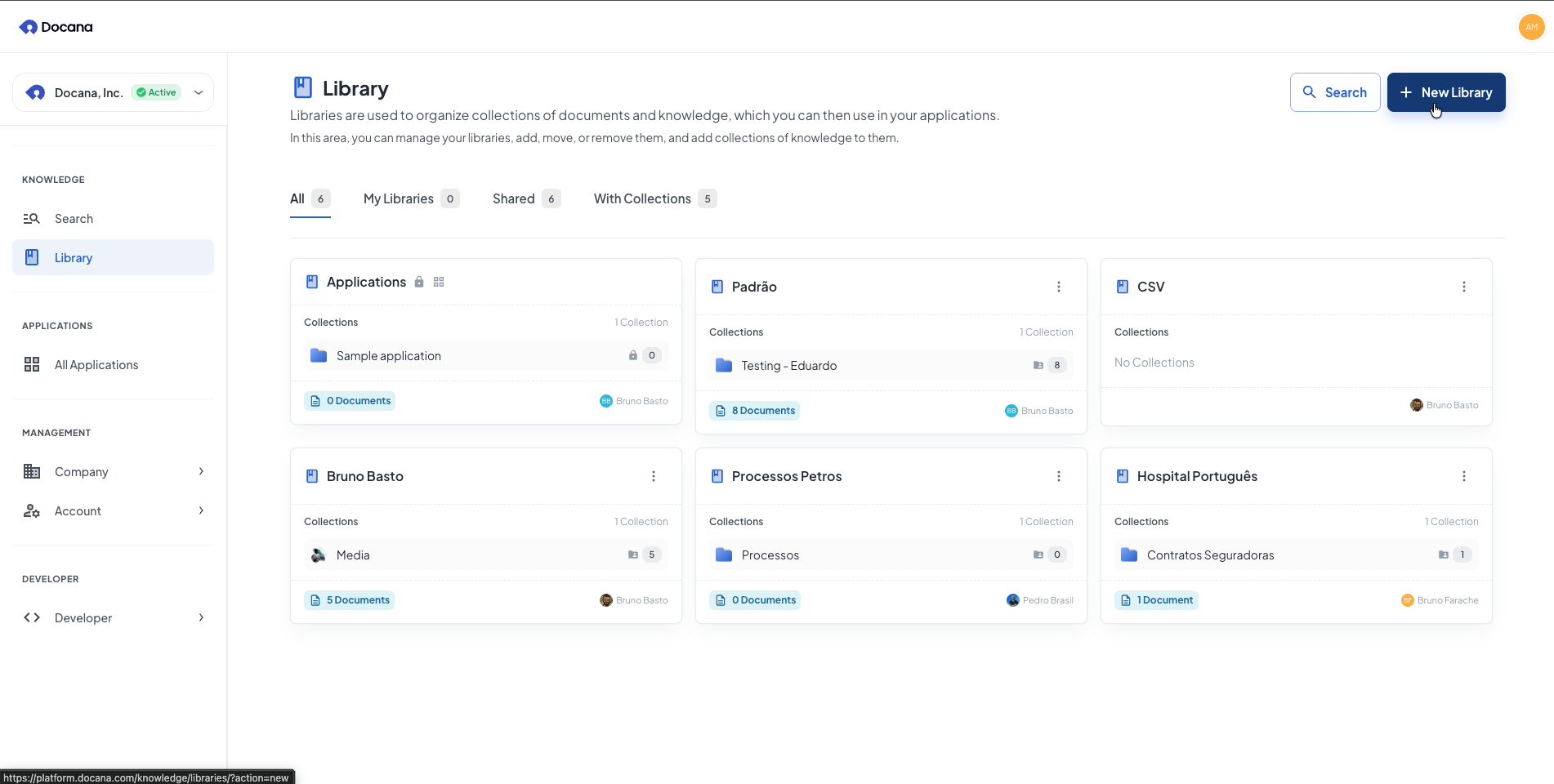
Etapa 2: Preencha os Detalhes
Preencha estes detalhes:
-
Library Name: Escolha um nome que descreva para que a biblioteca serve (por exemplo, "Legal Documents", "HR Policies", "Product Documentation", "Training Materials").
-
Private: Escolha se a biblioteca é privada ou pública:
- Private (padrão): Apenas você e pessoas que você convida podem ver e usar esta biblioteca
- Public: Todos na sua empresa podem ver e usar esta biblioteca
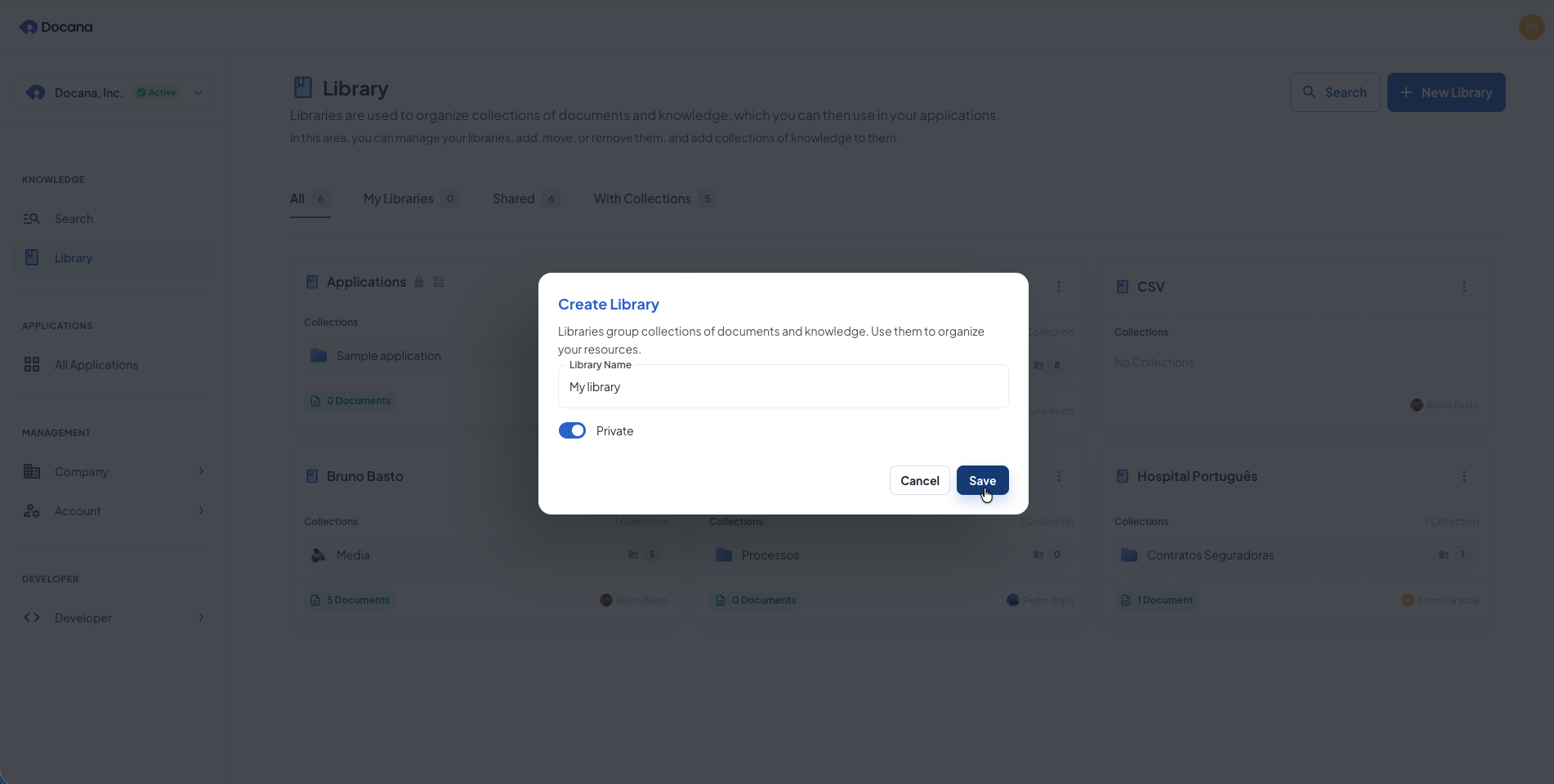
Clique em Save para finalizar.
Etapa 3: O Que Vem Depois
Após criar sua biblioteca, você a verá na lista de bibliotecas:
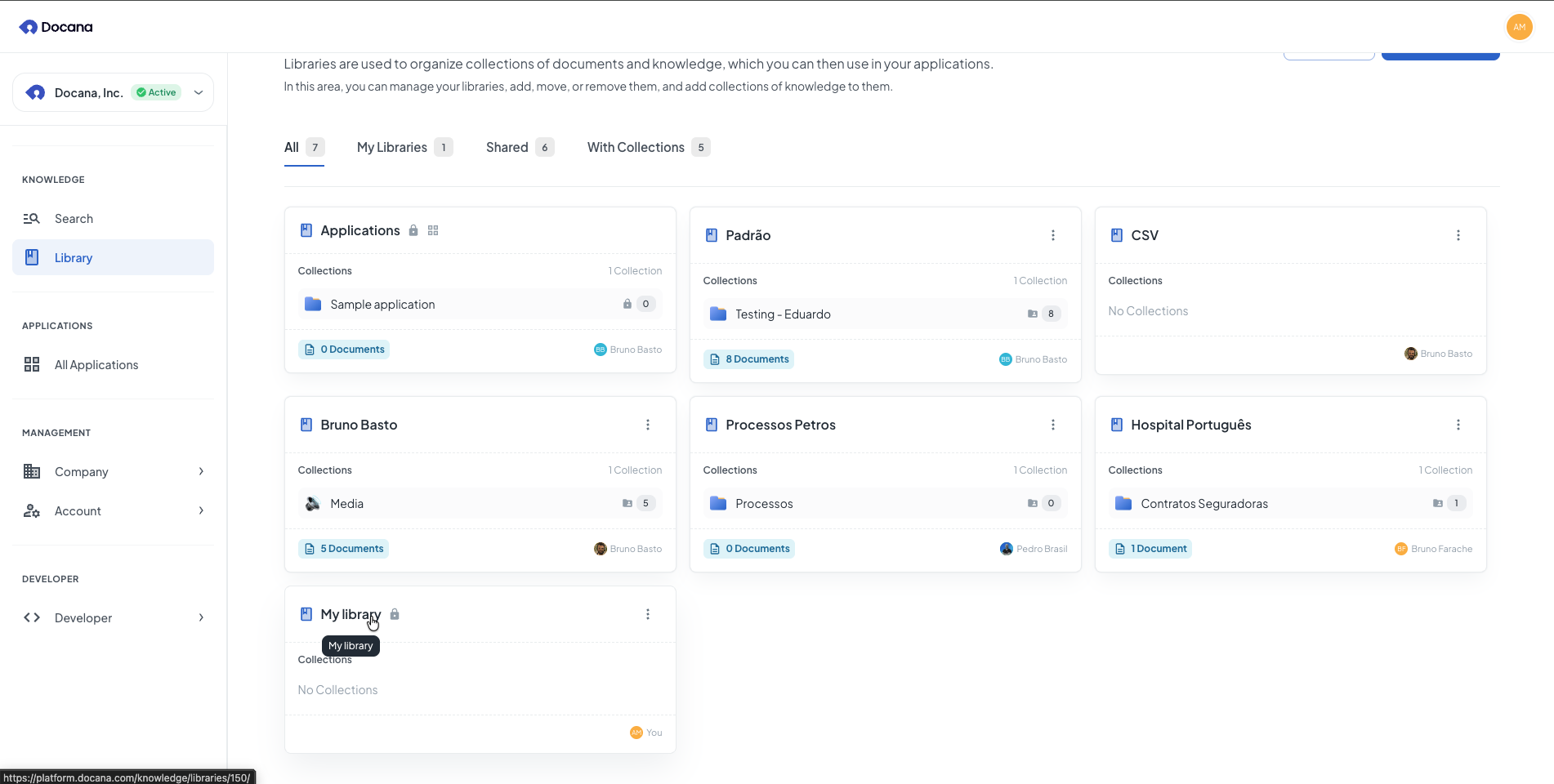
Em sua biblioteca:
- Adicione coleções para organizar documentos (veja Criando uma Coleção)
- Envie documentos diretamente para coleções
- Conecte fontes de dados externas (conectores)
- Gerencie quem pode acessar sua biblioteca e coleções
Em toda a empresa:
- Pesquise todos os documentos em Enterprise Search
- Use bibliotecas e coleções em suas aplicações e agentes
Gerenciando Bibliotecas
Na lista de Knowledge Libraries, você pode:
- Abrir: Clique no nome de uma biblioteca para ver suas coleções e documentos
- Editar: Clique no ícone de edição para alterar o nome da biblioteca ou configurações de privacidade
- Excluir: Clique no ícone de exclusão para remover permanentemente
Excluir uma biblioteca remove todas as coleções e documentos dentro dela. Você não pode desfazer isso.
Boas Práticas
-
Use nomes claros: Escolha nomes que mostrem o que a biblioteca contém (ex: "Legal Documents", "HR Policies", "Product Documentation").
-
Organize por tema: Crie bibliotecas separadas para diferentes tópicos ou departamentos. Isso mantém as coisas organizadas.
-
Defina privacidade com cuidado: Use bibliotecas privadas para documentos sensíveis. Use bibliotecas públicas para documentos que todos precisam.
-
Comece com coleções: Após criar uma biblioteca, adicione coleções para organizar seus documentos. Veja Criando uma Coleção.
-
Limpe: Revise suas bibliotecas regularmente. Remova as que você não está usando.
Próximos Passos
- Criando uma Coleção - Adicione coleções à sua biblioteca para organizar documentos
- Enterprise Search - Pesquise em todos os seus documentos
- Criando uma Aplicação - Use bibliotecas em suas aplicações